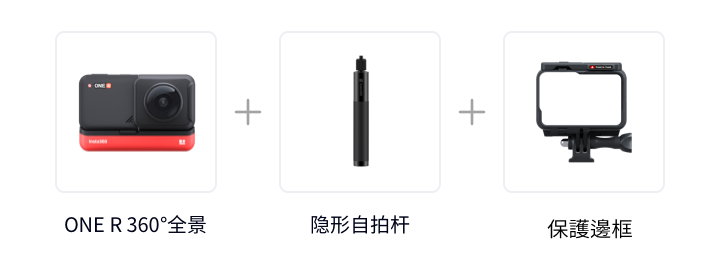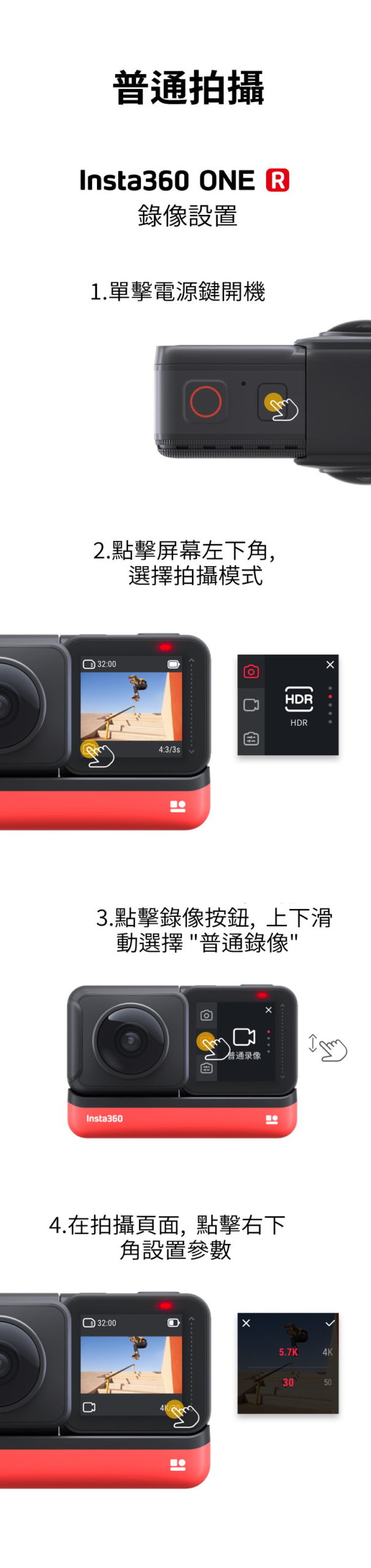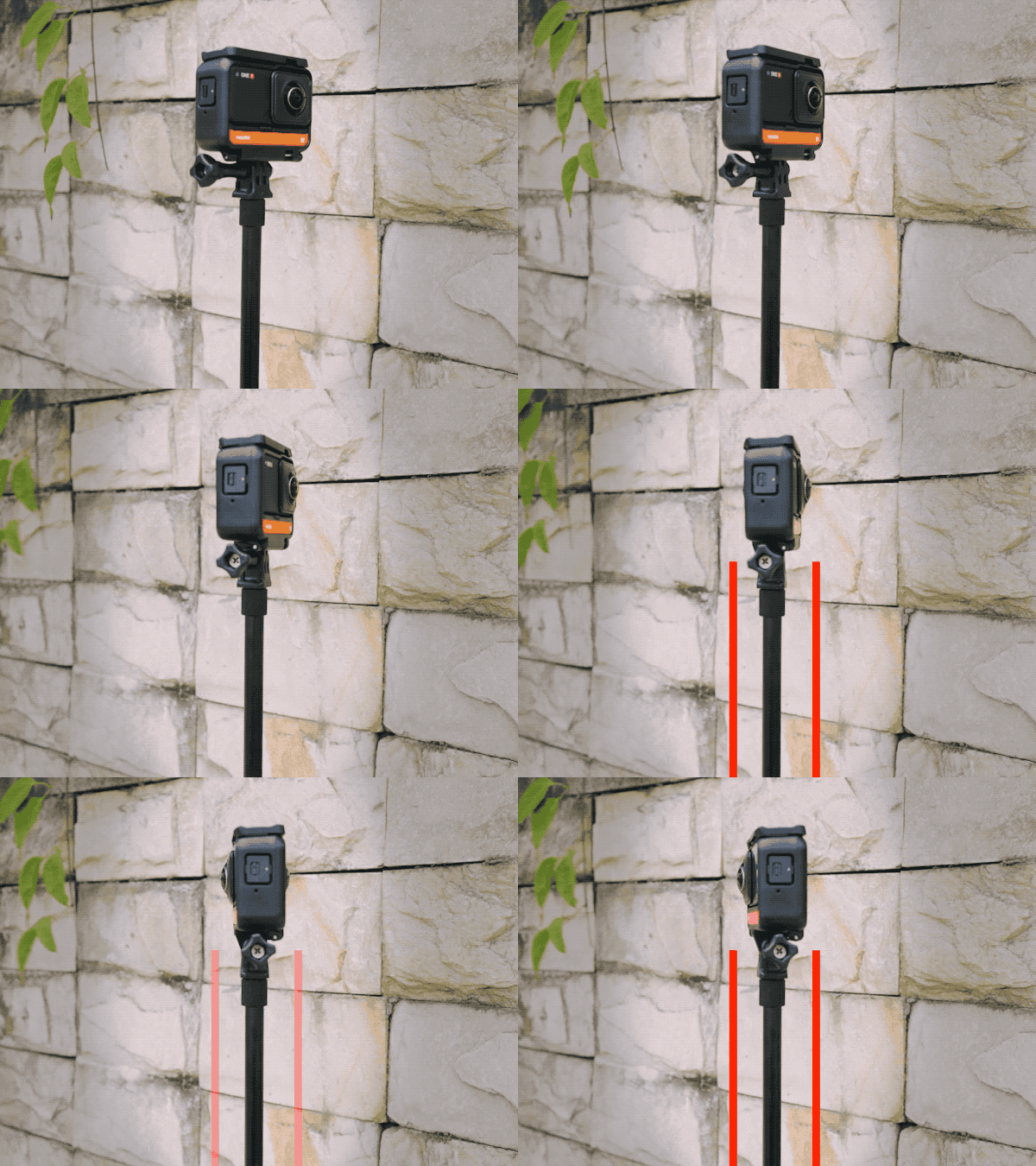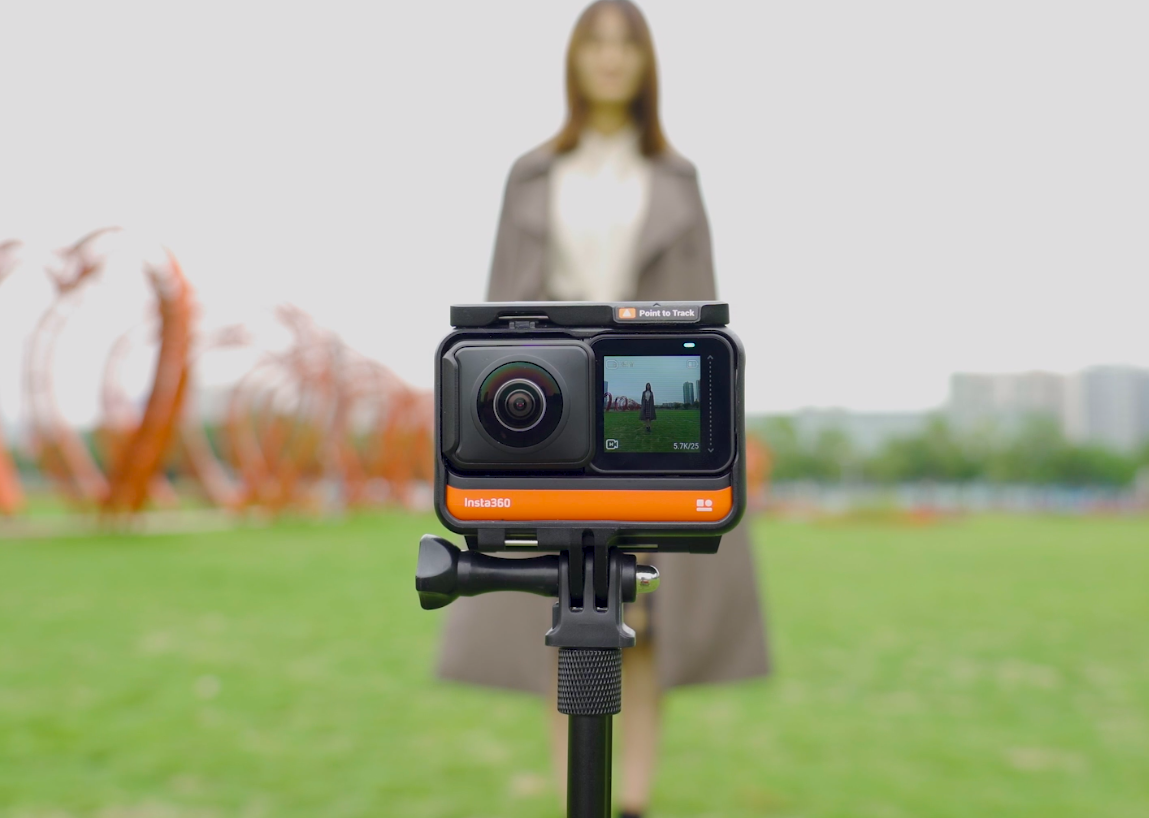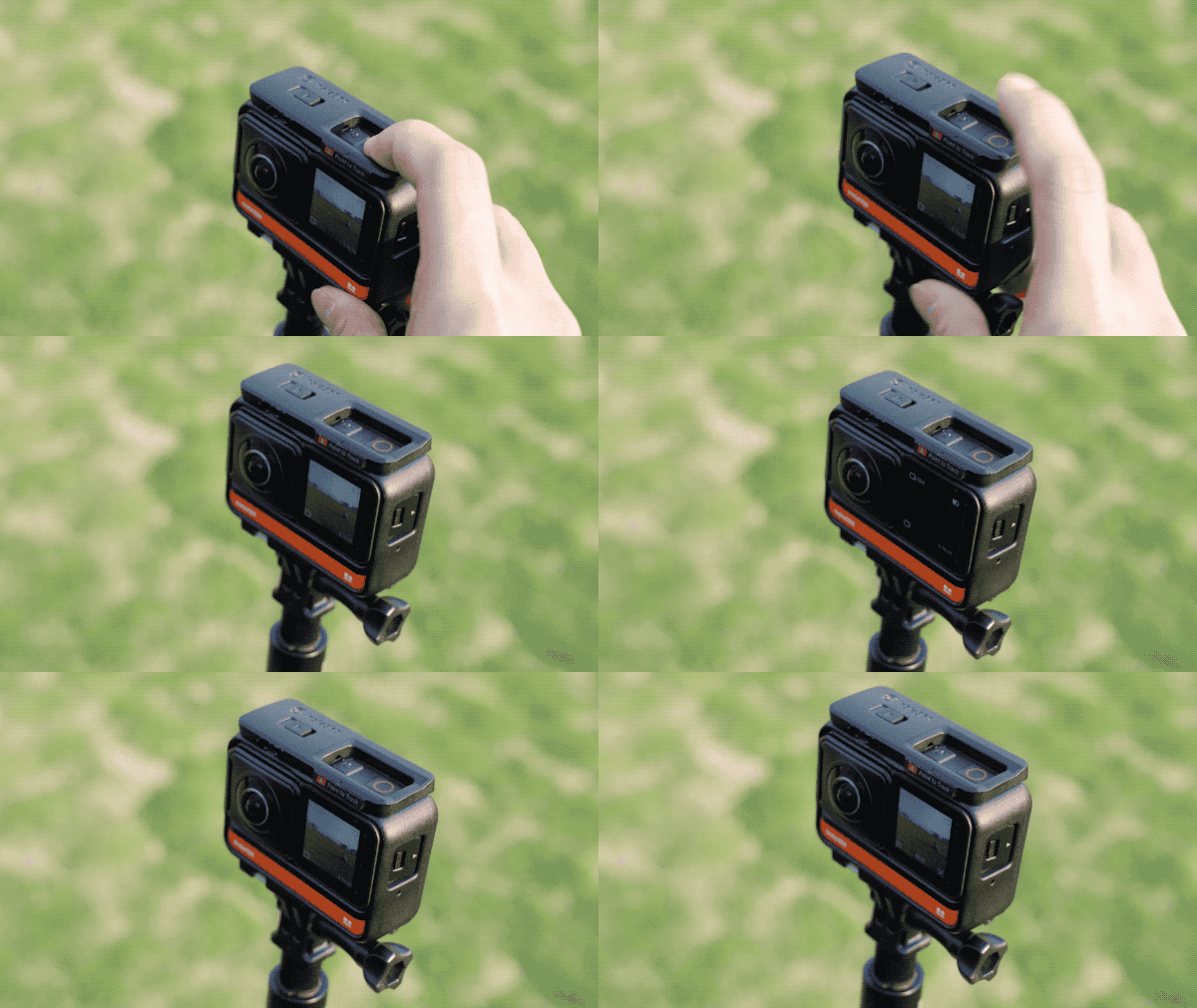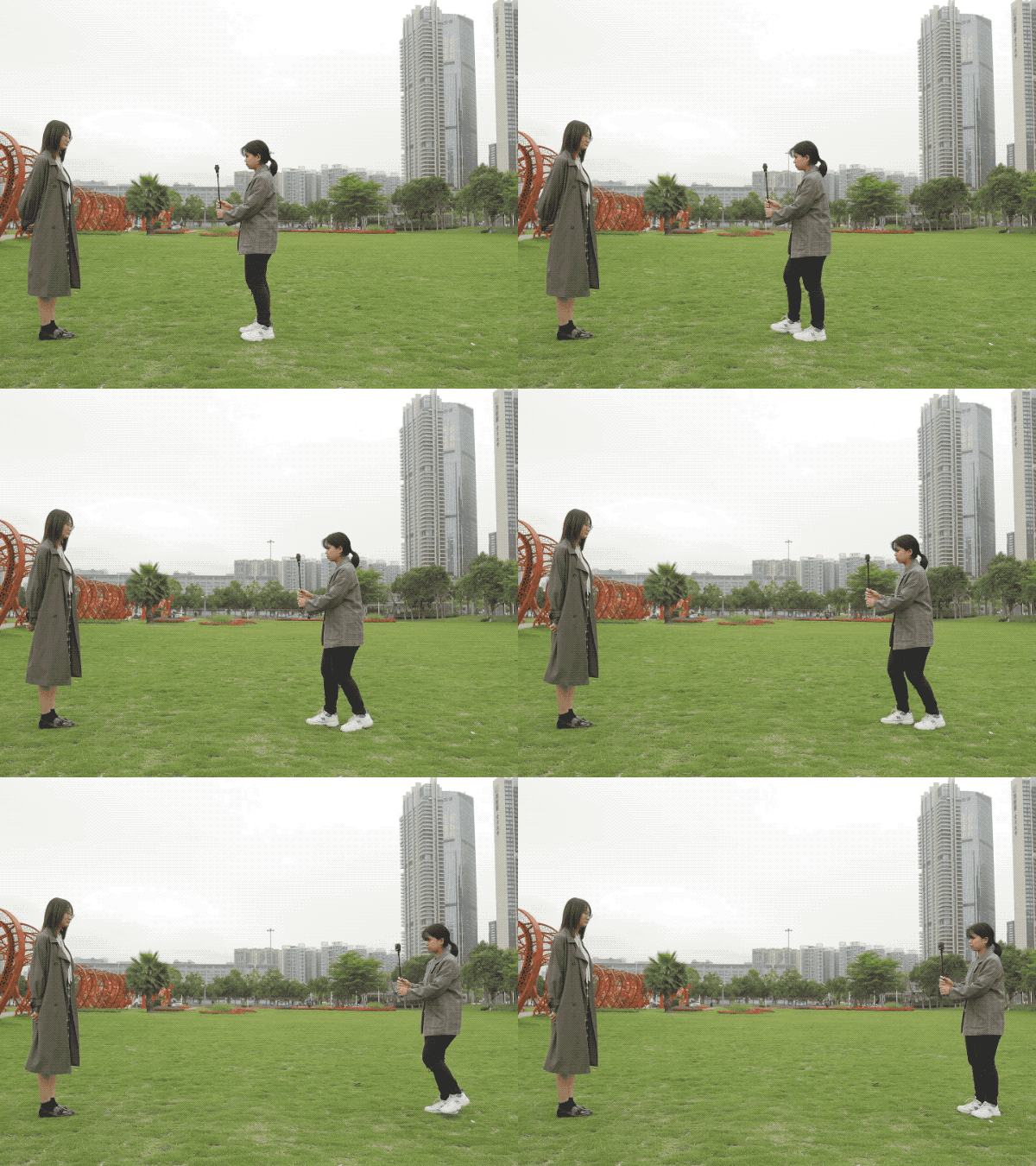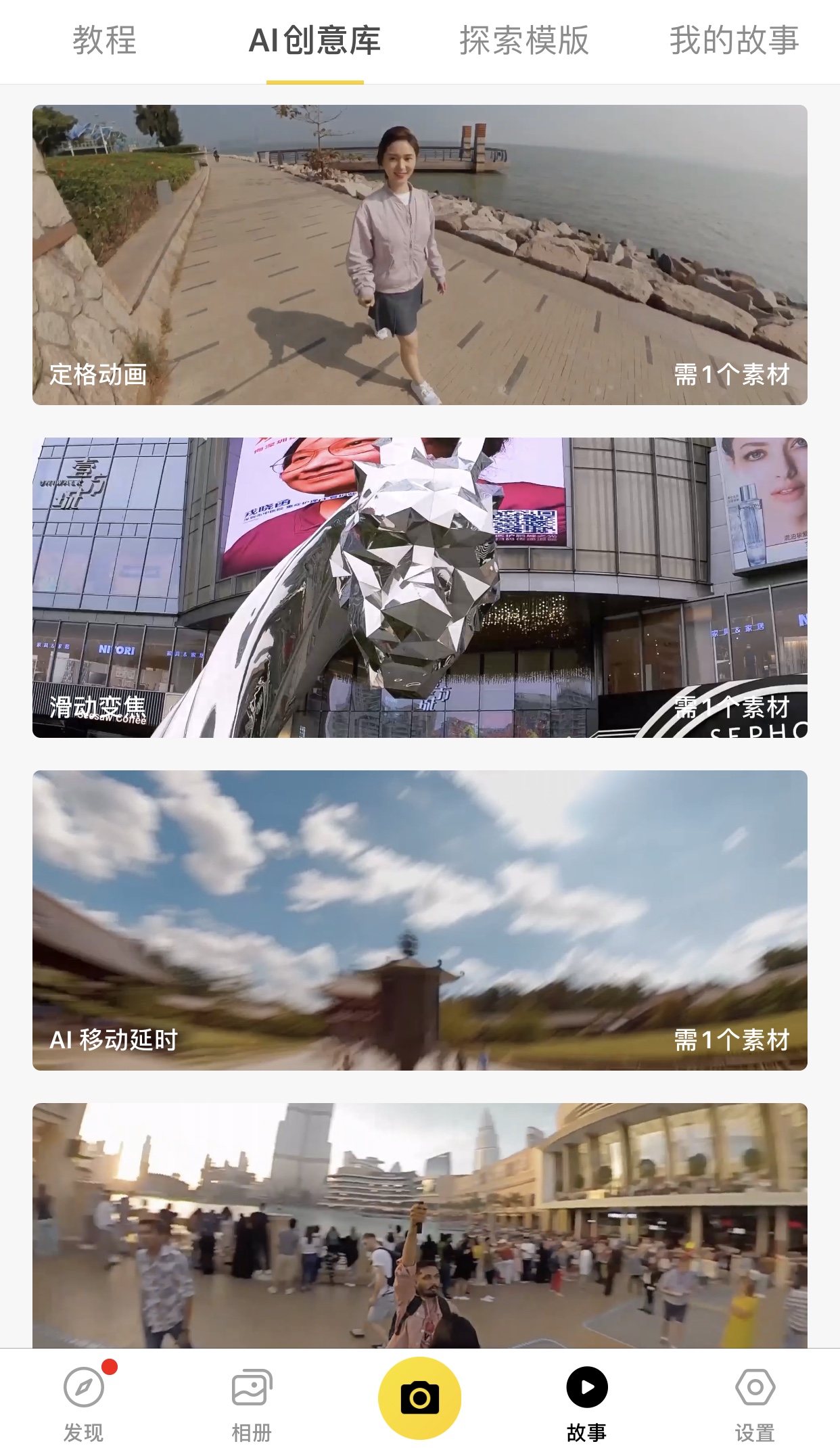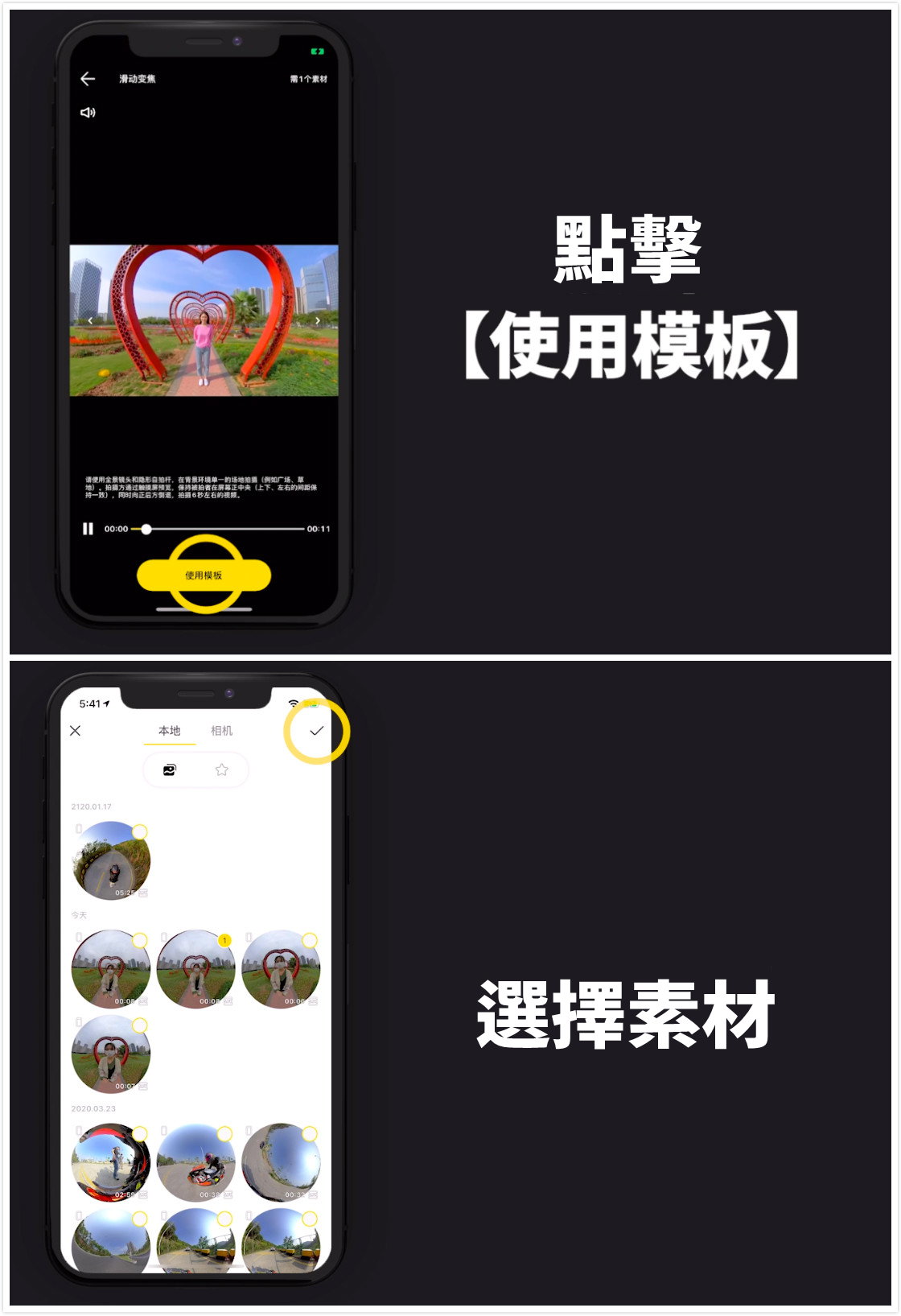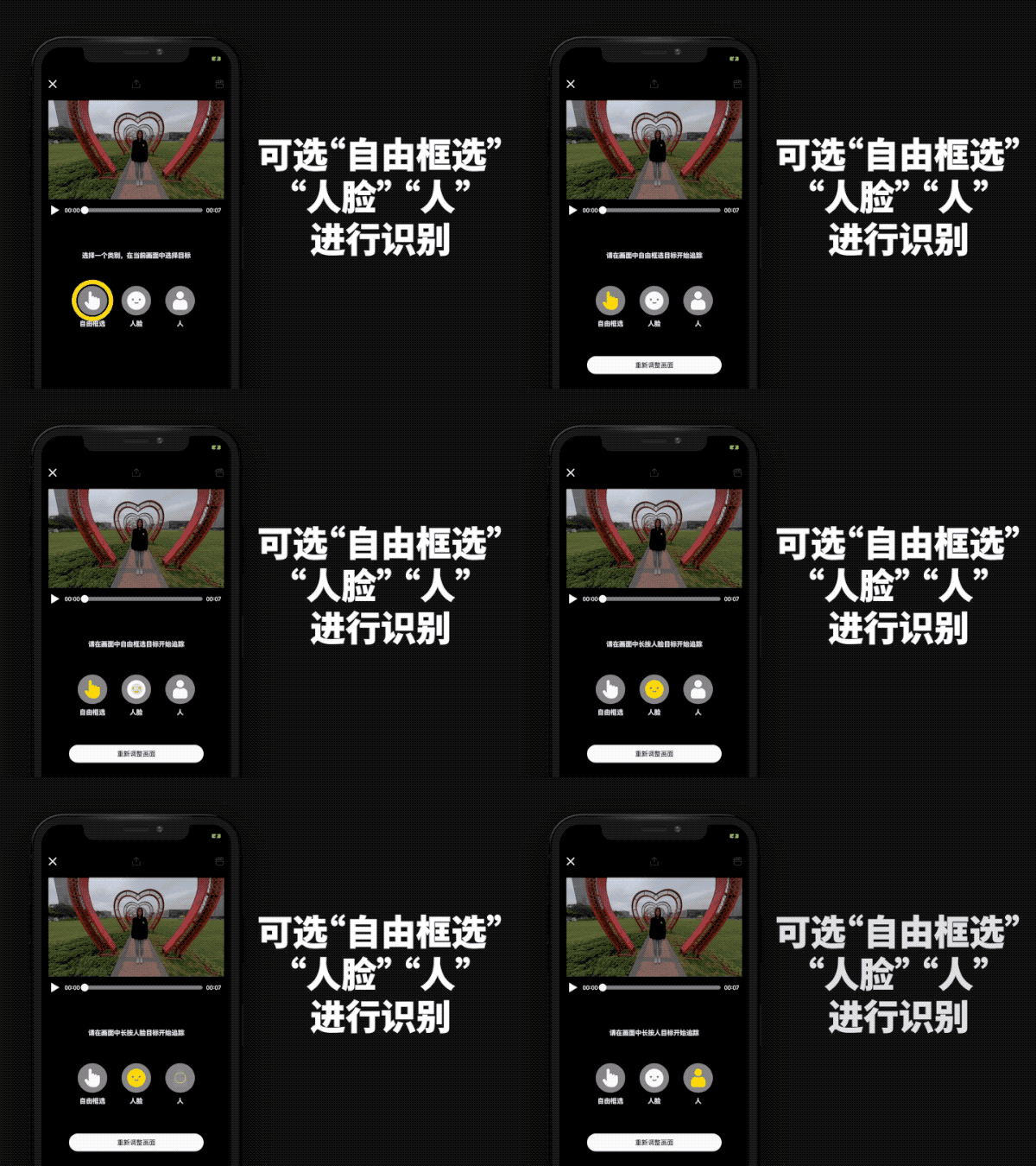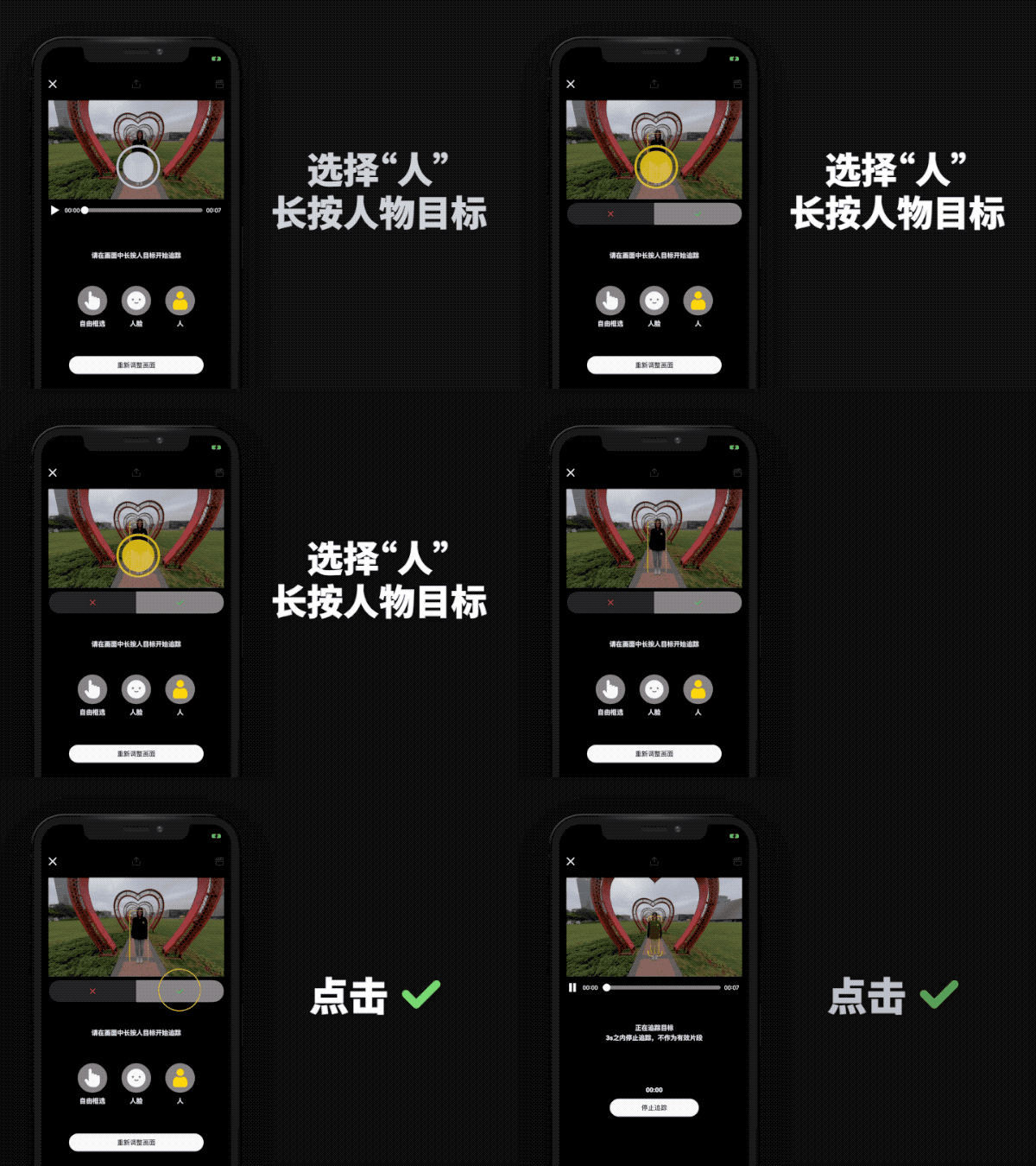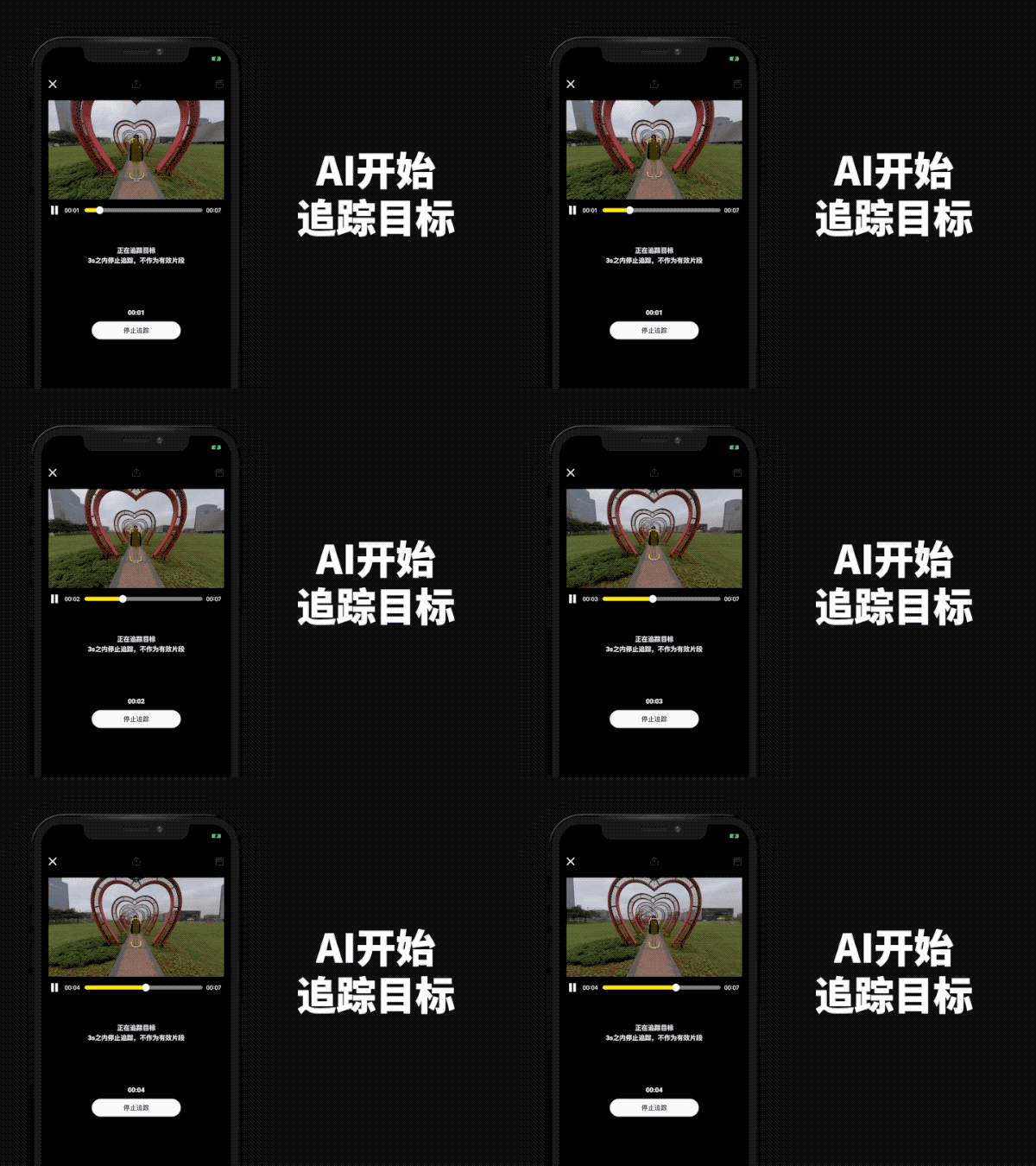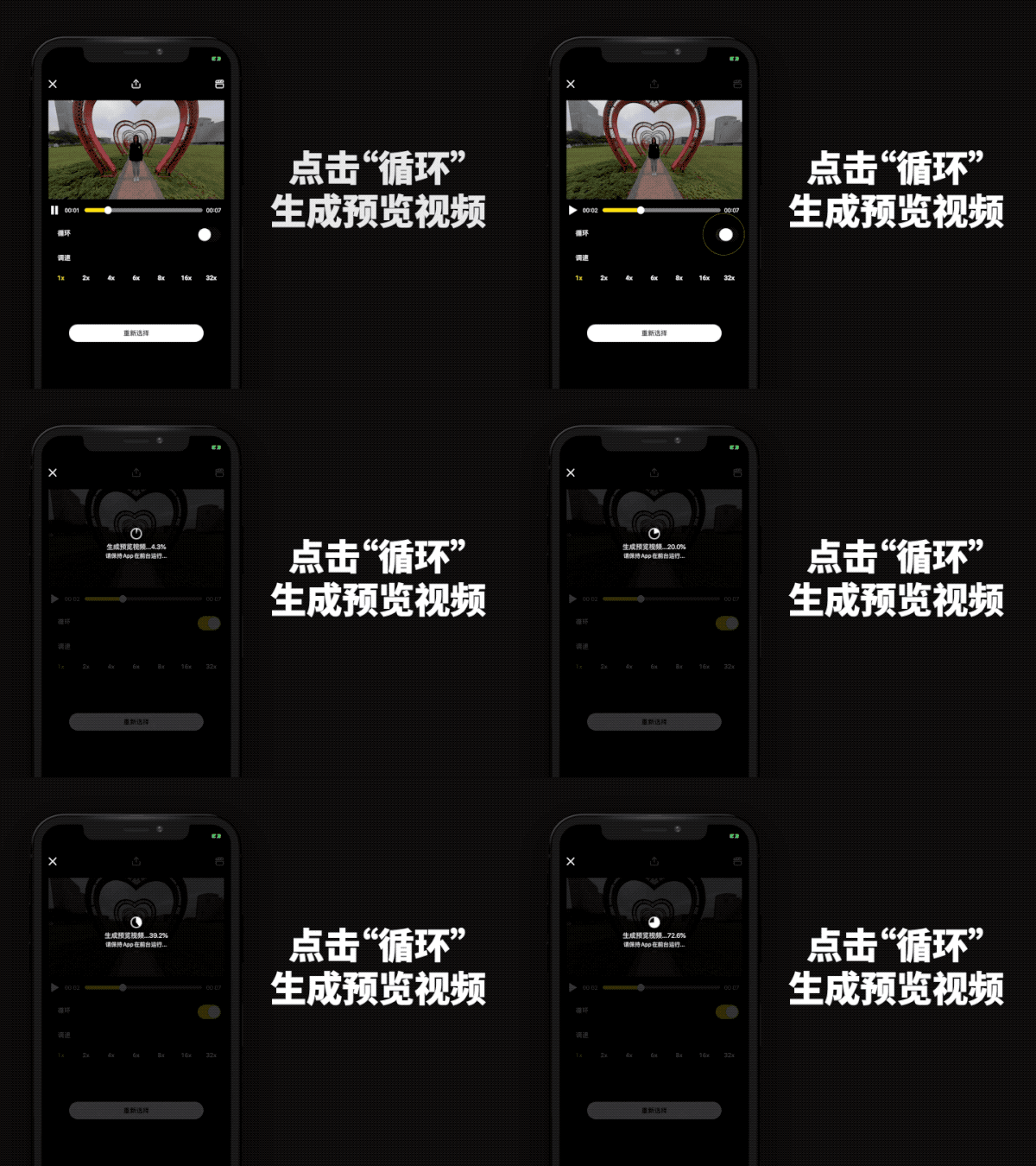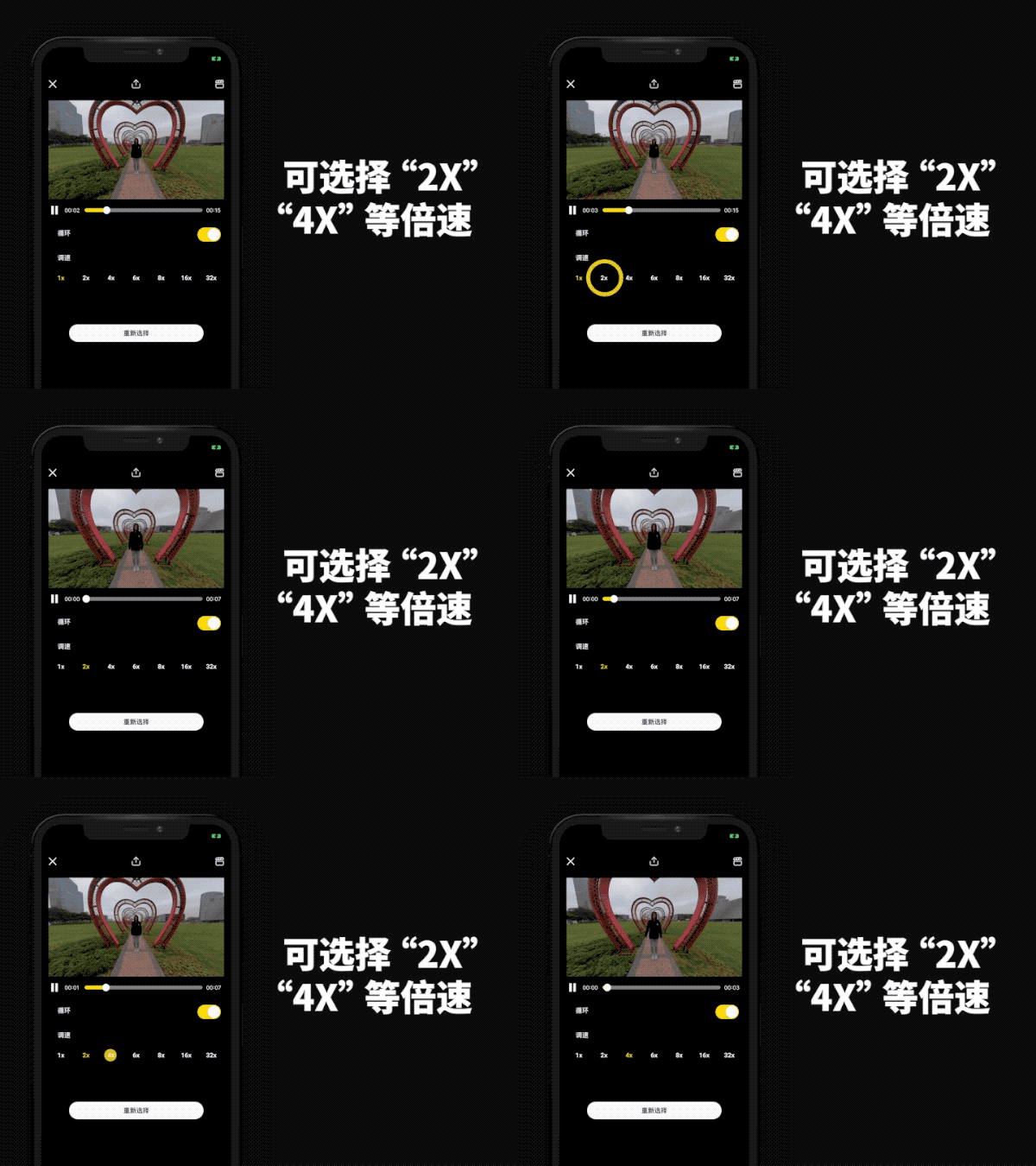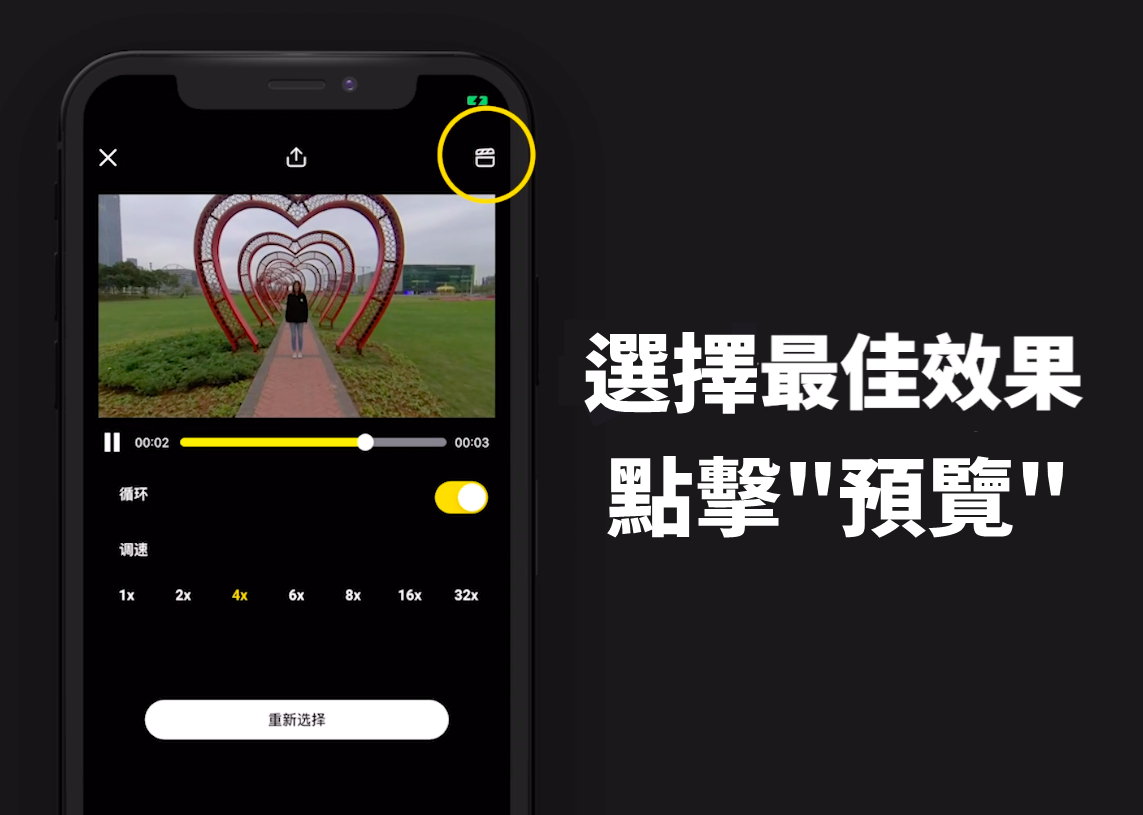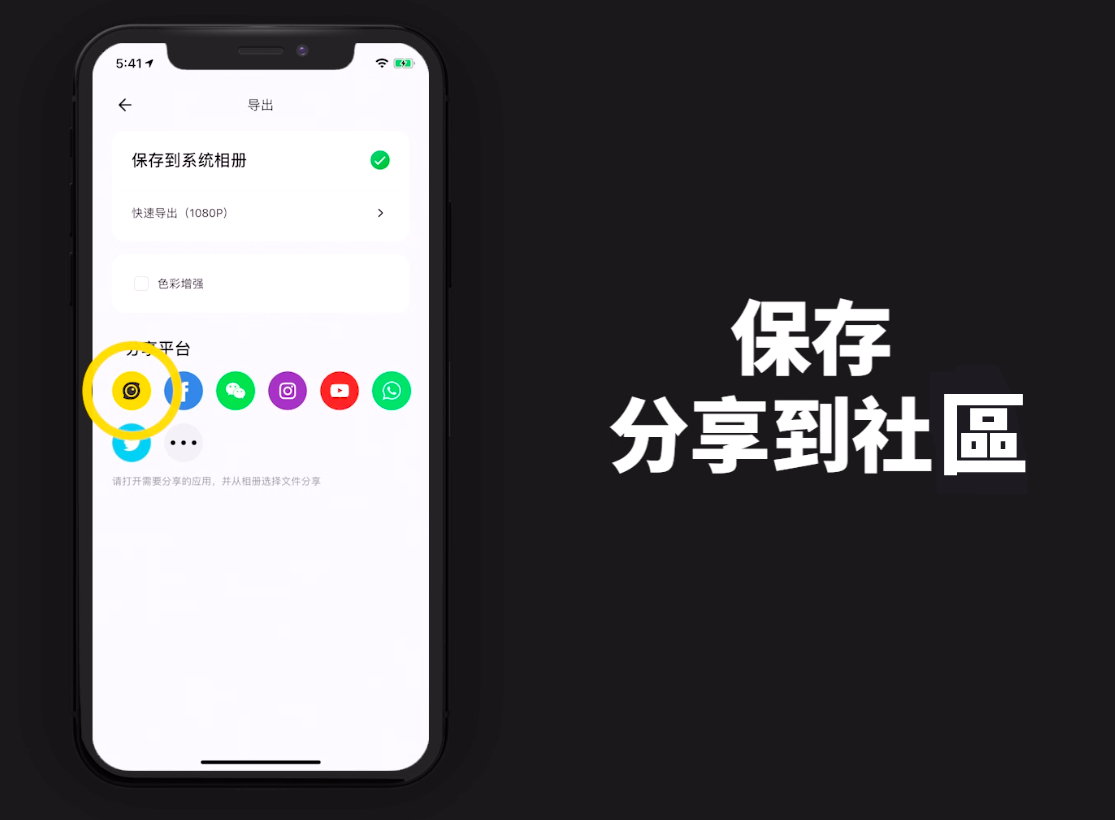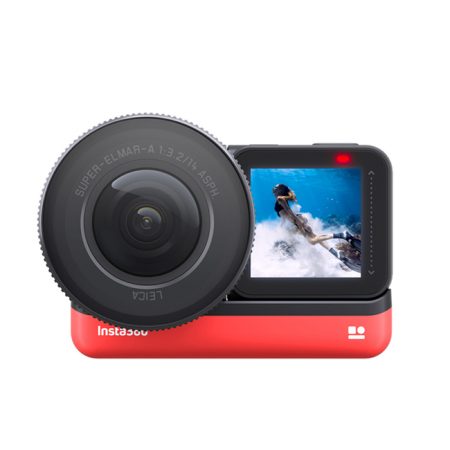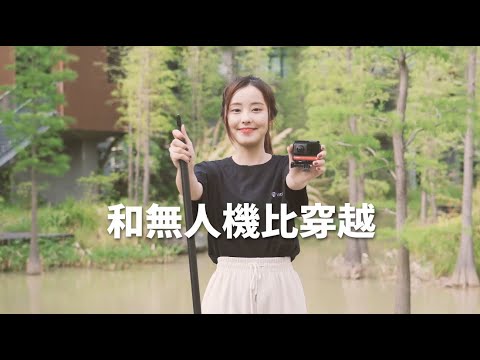
Insta360 通過移動鏡頭位置同時進行變焦,使主體在畫面中一直保持大小不變,形成背景有壓縮感的畫面,聽起來特別酷炫。現在用ONE R的【AI創意庫】就可以一鍵生成了,更加酷炫了。 拍攝設備: Insta 360 ONE R + 隱形自拍杆 + 保護邊框 拍攝步驟 步驟1:設置拍攝參數 長按電源鍵開機,點擊相機屏幕左下角,切換錄像模式,選擇普通錄像子模式,再次點擊屏幕右下角,設置參數,選擇5.7k 30. 步驟2:安裝配件 將Insta360 ONE R連接隱形自拍杆,確保隱形自拍杆與相機保持平行; 步驟3:開始拍攝 (1)確保拍攝物在畫面中心; (2)單擊快門鍵,開始拍攝; (3)手持相機由近及遠拍攝,拍攝時長6-8S即可.你可以拍攝建築物,人物等。拍攝建築物時,可多後退幾步進行拍攝。 步驟4:下載視頻,編輯分享導出 (1)點擊“故事”—“AI創意庫”—“滑動變焦” (2)點擊“使用模板”,選擇對應素材; (3)可選“自由框選”、“人臉”、“人”進行識別。假如拍攝物是建築等,可選擇“自由框選”進行識別,框選範圍小於識別物本身,識別效果更佳;假如拍攝物是人物上半身,可選擇“人臉”進行識別;假如拍攝物是人物全身,可選擇“人”進行識別。 (4)選“人”,長按人物目標,並點擊“√ ”; (5)AI開始追踪目標,追踪過程中,不要退出App,不讓無法識別; (6)點擊”循環“,生成預覽視頻; (7)可選擇“2X”、“4X”等倍速調速; (8)選擇最佳效果,點擊“預覽”; (9)保存並導出,分享到社區。 小貼士: (1)請保持向正後方勻速後退,保持相機平穩。 (2)如果拍攝畫面出現自動旋轉、角度傾斜異常,建議對相機陀螺儀進行矯正。 用輕鬆簡單的方式就能製作出刷爆社交網絡的創意大片,讓人蠢蠢欲動,那就拿出ONE R開拍啦. 還沒有ONE R?已經準備好了購買鏈接↓↓↓Insta360【玩法教程】解鎖ONE R AI創意庫——滑動變焦一鍵生成