
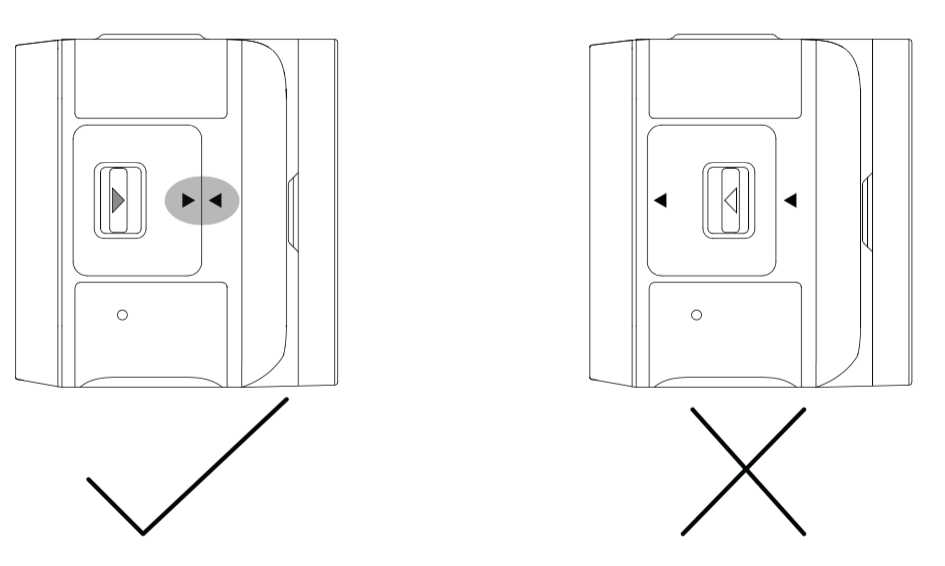
認識部件 主機 4K廣角鏡頭 360°全景鏡頭 電池 組合相機 安裝步驟: *提示 使用前準備 注意: 2)關閉護蓋時,請確保護蓋完全鎖緊(注意按圖示三角形標識對齊,並確保護蓋撥鈕處的黃色標識顯示不可見),否則將影響整機的防水性能。 3)由於ONE R是模塊化相機,為保證各模塊之間的緊密固定,請安裝相機保護邊框後再進行激烈運動場景下的拍攝。 **注意:搭配全景鏡頭拍攝時,如果需要隱藏自拍杆,請選擇適合隱形自拍杆的1/4國四轉接頭。 了解Insta360 ONE R 開機/關機 使用觸摸屏 自定義:自定義拍攝模式 拍照/錄像 注意: 步驟: 注意:當ONE R模塊相機在水下使用時,請先使用鎖屏功能,將屏幕鎖定。以防誤觸屏幕。此時,使用機身電源鍵可切換拍攝模式。 自定義拍攝模式 注意:預設模式最多支持5個。官方預設模式不可覆蓋。 以下是各個拍攝模式下可設置的參數: 360全景鏡頭 1英寸廣角鏡頭 無線連接 *注意: 有線連接 注意:WiFi 連接有效距離為10 米(無干擾無遮擋)。 產品外觀 狀態顯示屏 連接配對 *重要提示: 指示燈狀態 使用 錄像 關機 復位 固定方式 方式二:固定至腕帶 2)將腕帶穿過軟膠套背面的槽位,然後調整遙控器在腕帶上的位置,直到位於圖⓶所示位置(遙控器移動至最右端)。 3)將腕帶固定至手腕。 GPS定位 安全說明 警告: 通過App升級 通過存儲卡升級 ONE R支持在全景模式下,錄像中可識別並鎖定拍攝目標主體,運動中也可以智能追踪,不怕遮擋,輕鬆實現跟拍攝影。 注意: 獨立使用 通過Apple Watch 通過GPS遙控器 ONE R在開機狀態下,支持中英文雙語語音控制。 設置: 語音命令詞: 通過ONE R相機 通過ONE R App Insta360 ONE R支持室內暗光防抖功能,通過限制在低光下的快門速度,來達到消除運動模糊的效果。但同時會增加一些噪點。 如何開啟:Insta 360 ONE R 相機教程
1 基礎操作
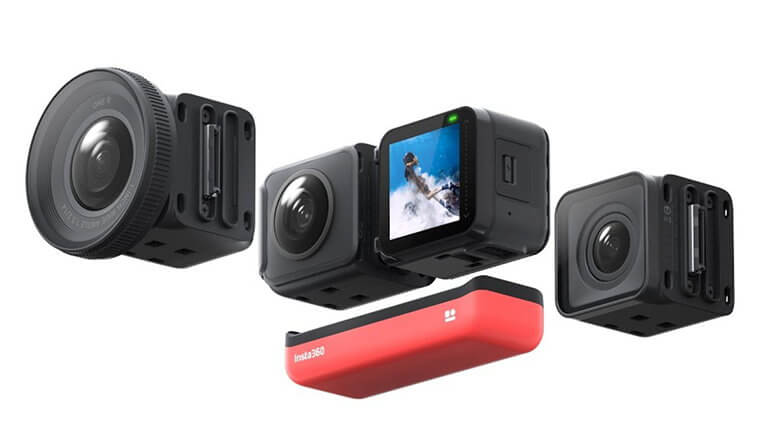
*不同套裝版本包含部件數存在差異,請以實際購買的物品清單為準。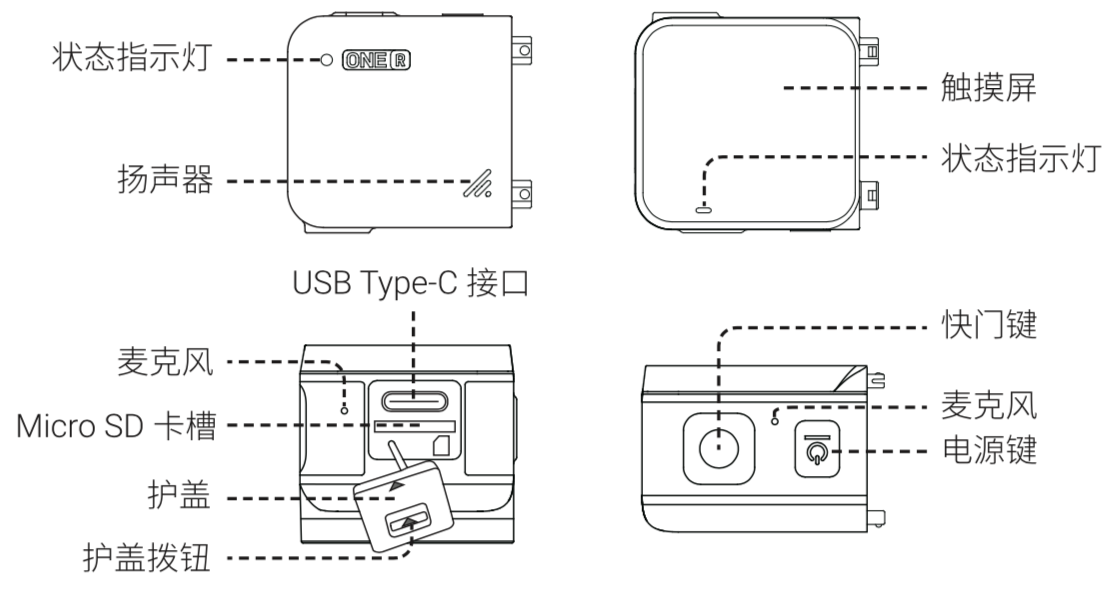
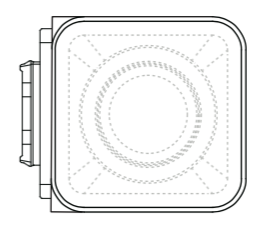
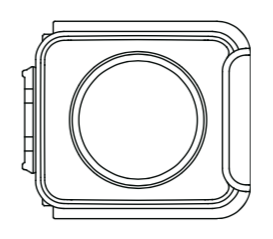
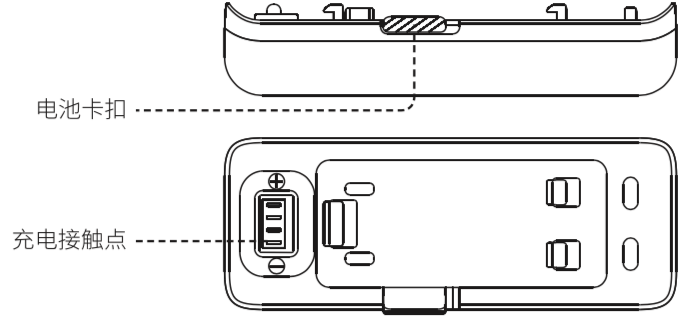
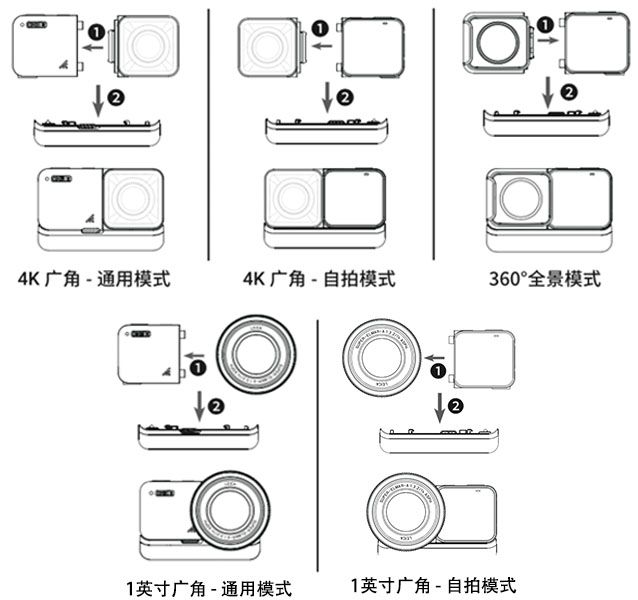
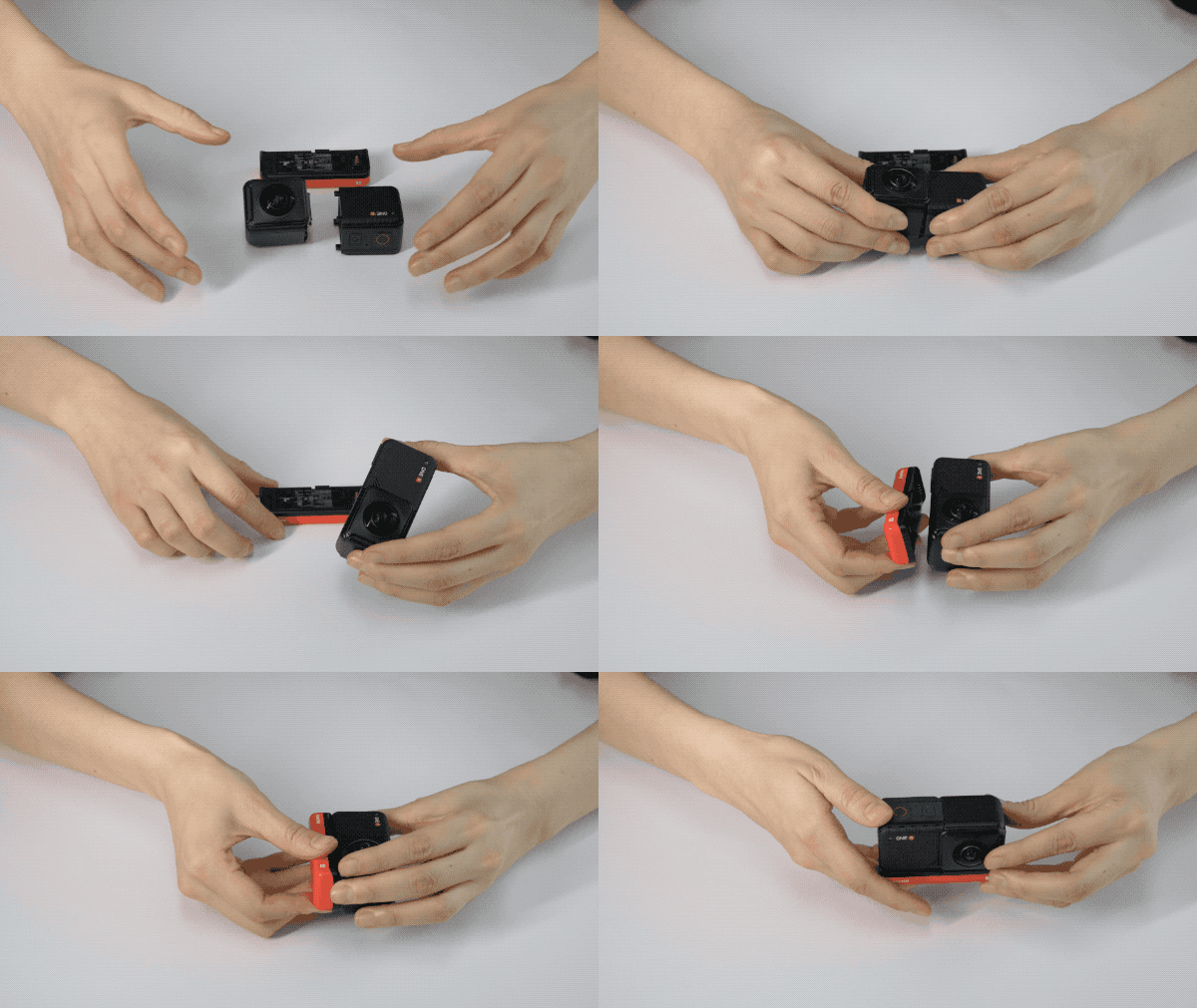
1)將鏡頭一側的定位孔準確對應至主機上的四個定位柱,然後用力按壓,直至兩部分完全鎖合。
2)將安裝好的主機和鏡頭模塊對準電池的金屬槽,並用力按壓,確保電池卡扣完全卡住鏡頭和主機。
1)在高溫環境下,盡量避免拆分相機。
2)拆卸電池時,請按如下圖所示(以4K廣角鏡頭為圖例),向右撥動電池卡扣的同時,稍微用力將電池取下。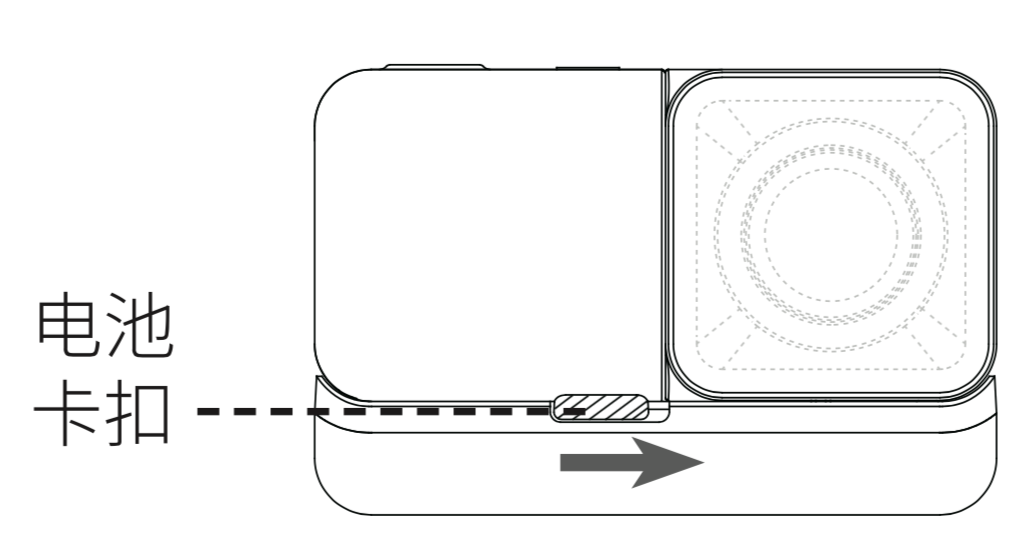
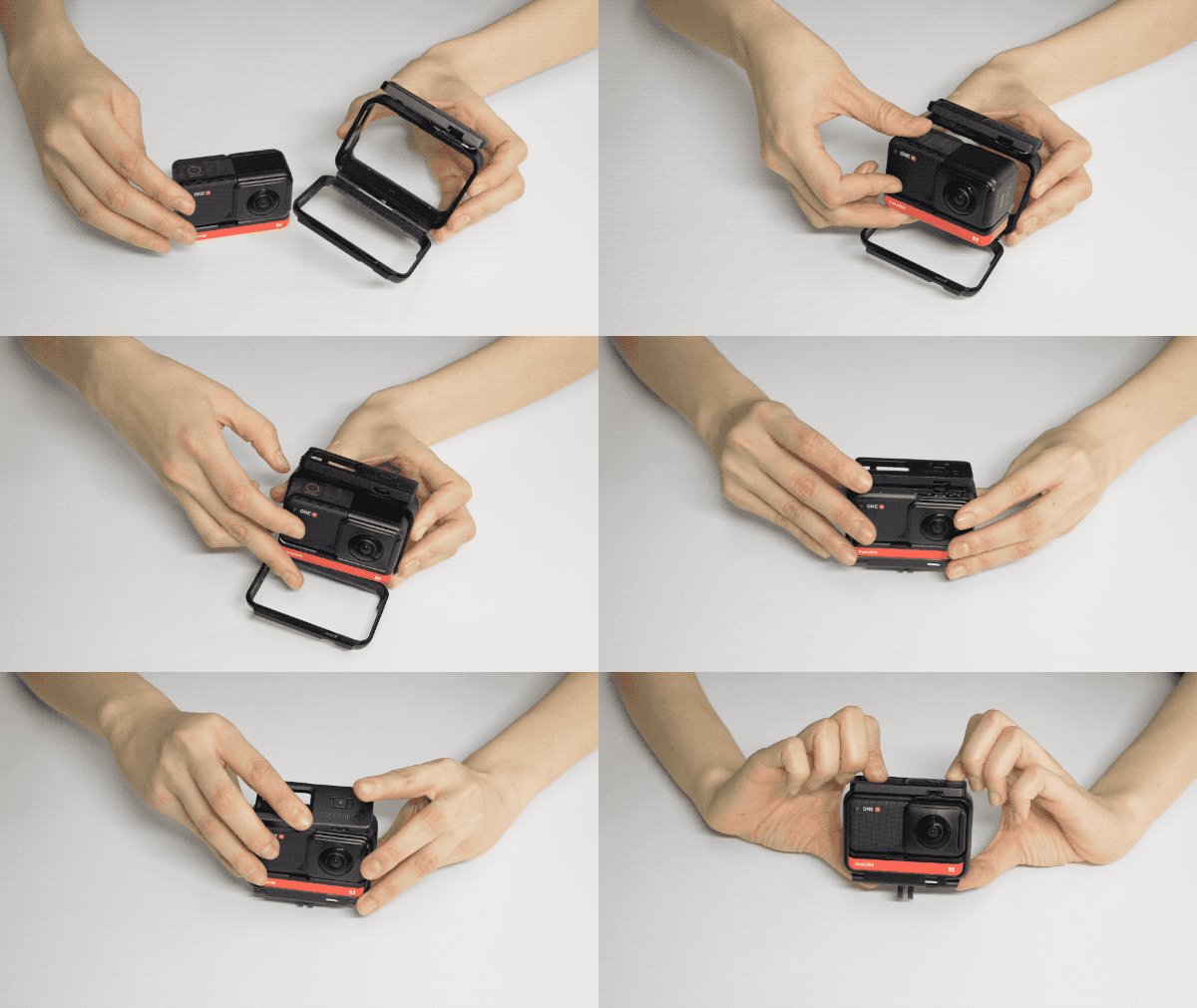
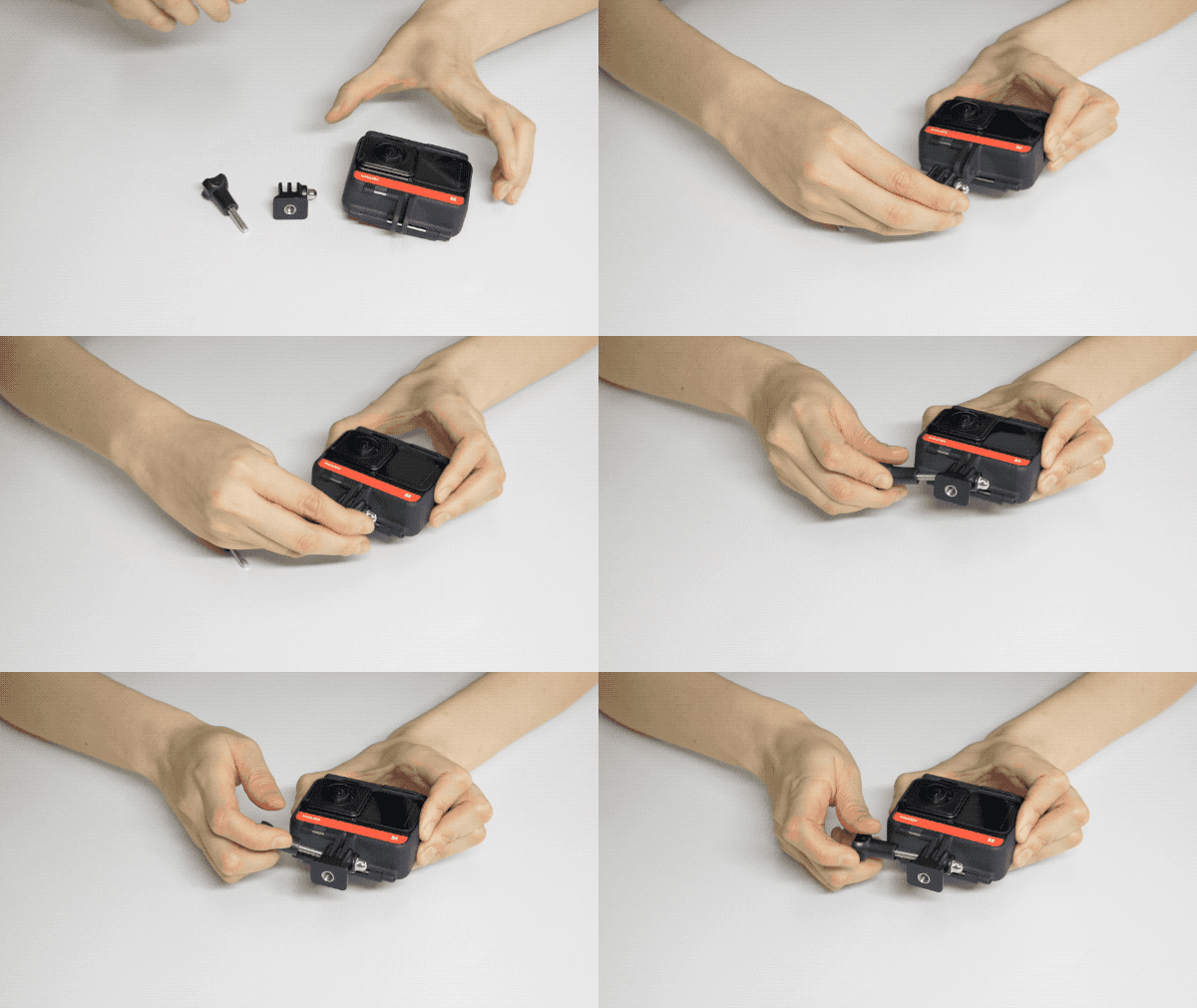
下文以4K廣角鏡頭為例進行示意說明。
1)使用前,請確保電池正確安裝。若無法開機或開機後提示低電,請使用隨附的充電線連接機身一側的USB Type-C接口,對相機進行充電。
注意:請使用5V/2A電源適配器對相機進行充電。您還可以使用ONE R官方適配的智能快充(另售)對電池進行充電。
2)使用前,請打開護蓋,插入Micro SD卡。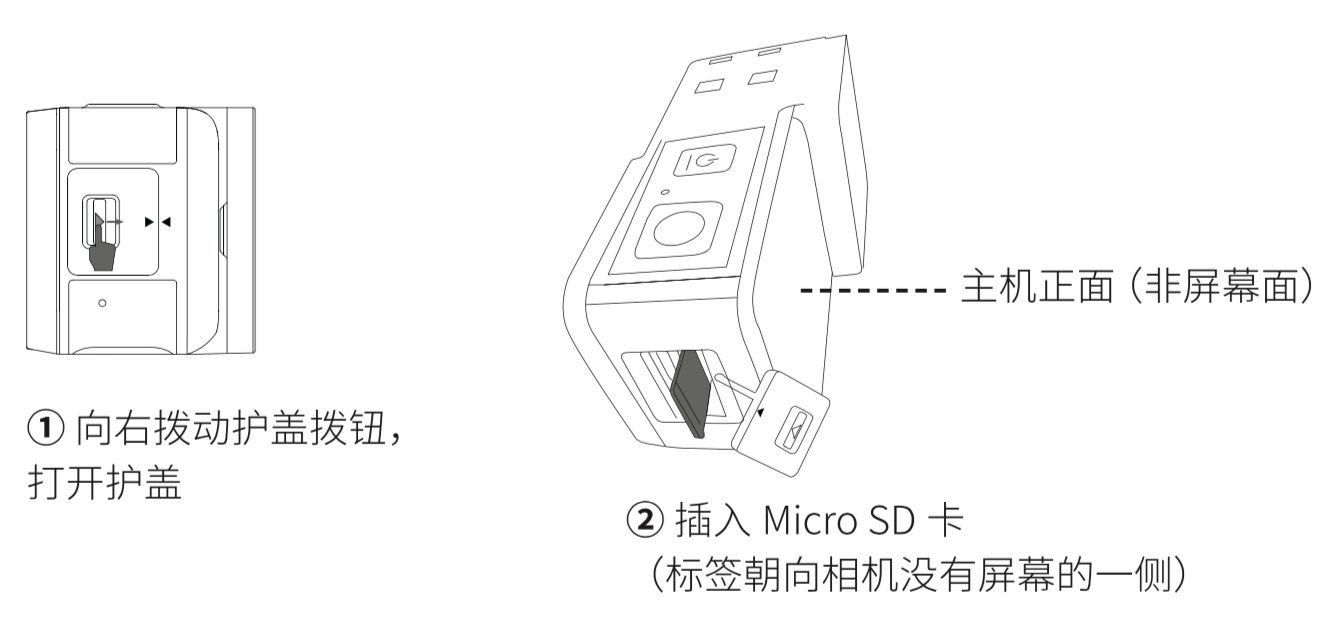
1)請使用UHS-I、V30及以上和exFAT格式的Micro SD/TF存儲卡,速度過低可能導致無法正常錄像;Micro SD卡最大內存可支持256GB。請點擊此處了解Micro SD卡支持型號。
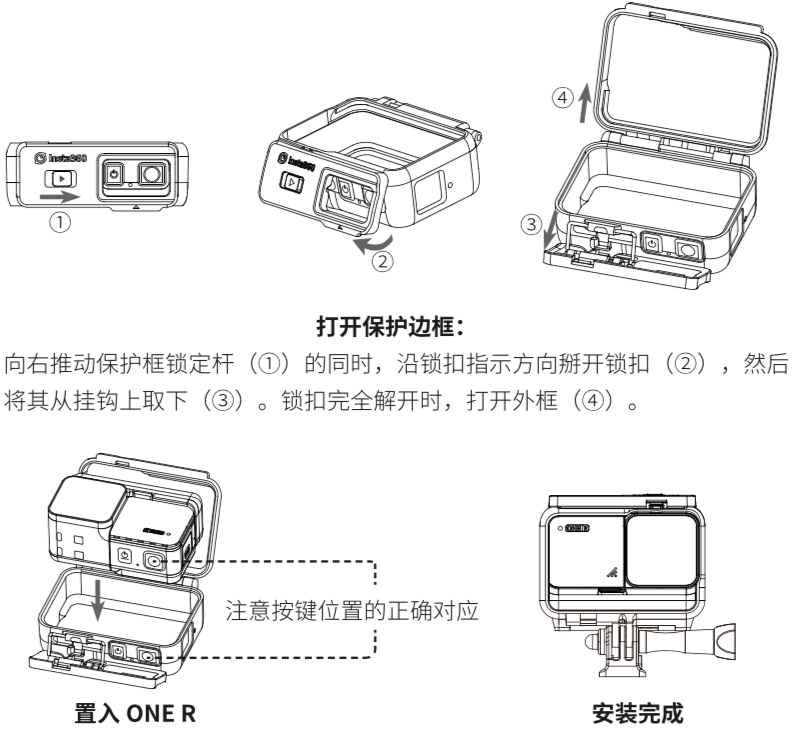
相機關機狀態下,點擊電源鍵,相機開機。
相機開機狀態下,點按電源鍵,相機熄屏/亮屏。
相機開機狀態下,長按電源鍵2s,相機關機。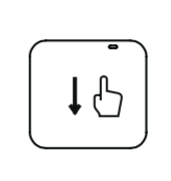
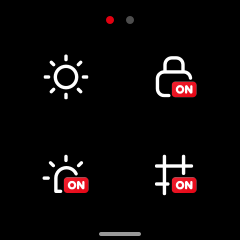
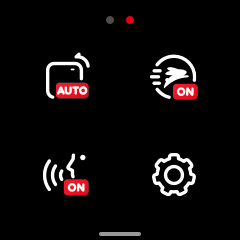
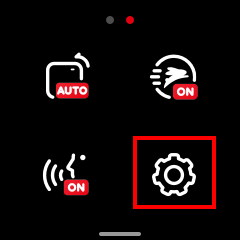
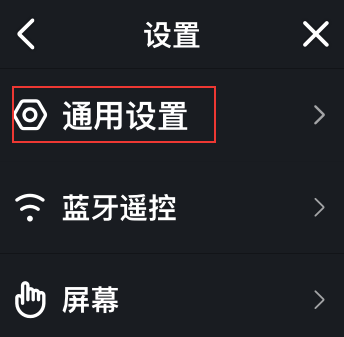
進入快捷菜單:調節屏幕亮度、鎖屏開關、指示燈開關、網格(全景鏡頭無此功能)、旋轉屏幕、快速錄像(QuickCapture:在相機關機狀態下,單擊快門鍵可開機並開始錄像)、語音控制、設置。
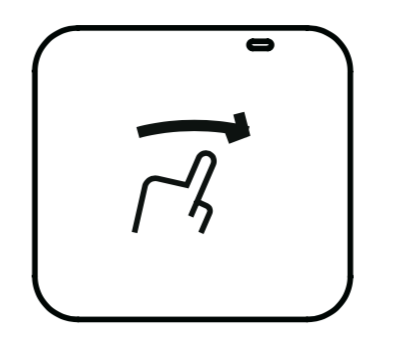
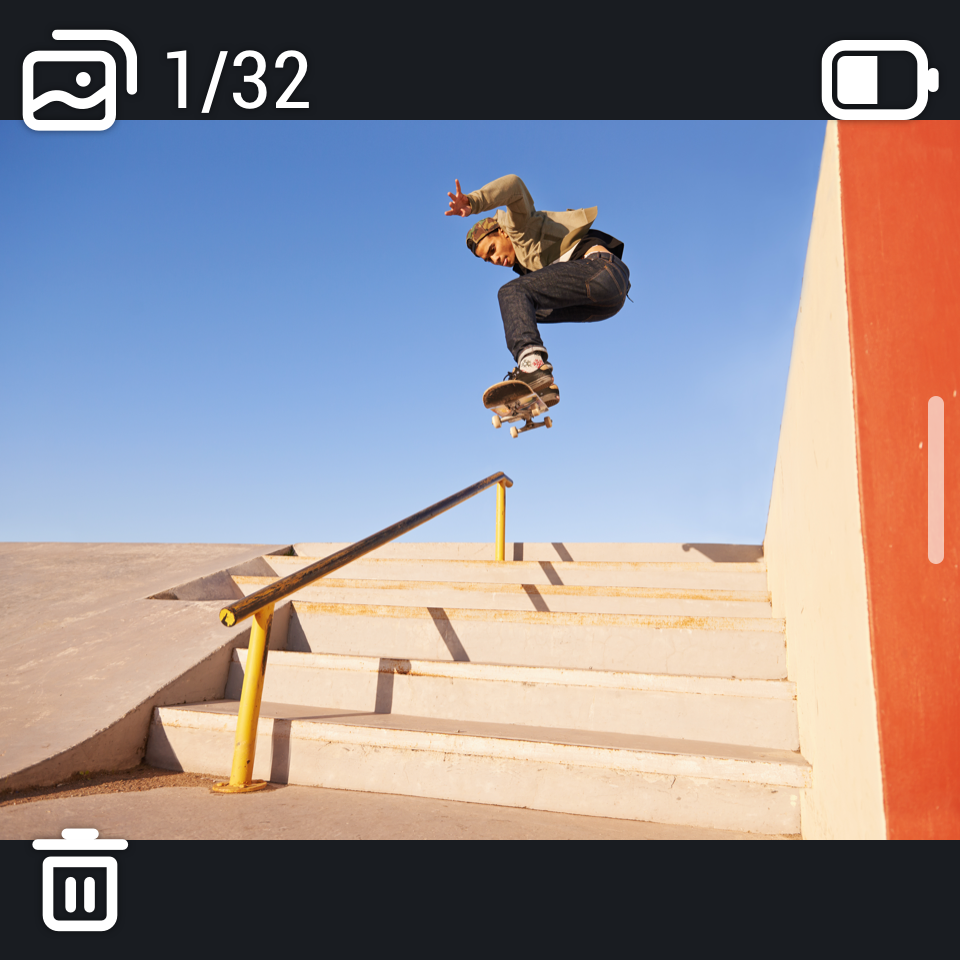
訪問媒體庫,默認展示最近拍攝內容。點擊左上角相冊圖標,可進入相冊瀏覽全部。
*注意:目前相機內不支持HDR拍照、Burst拍照、間隔拍照、超級夜景和移動延時拍攝模式下作品的播放,請連接App後查看
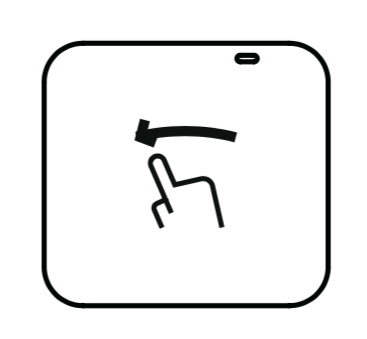
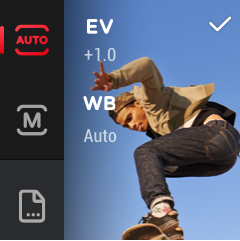
進入拍攝參數設置頁面。

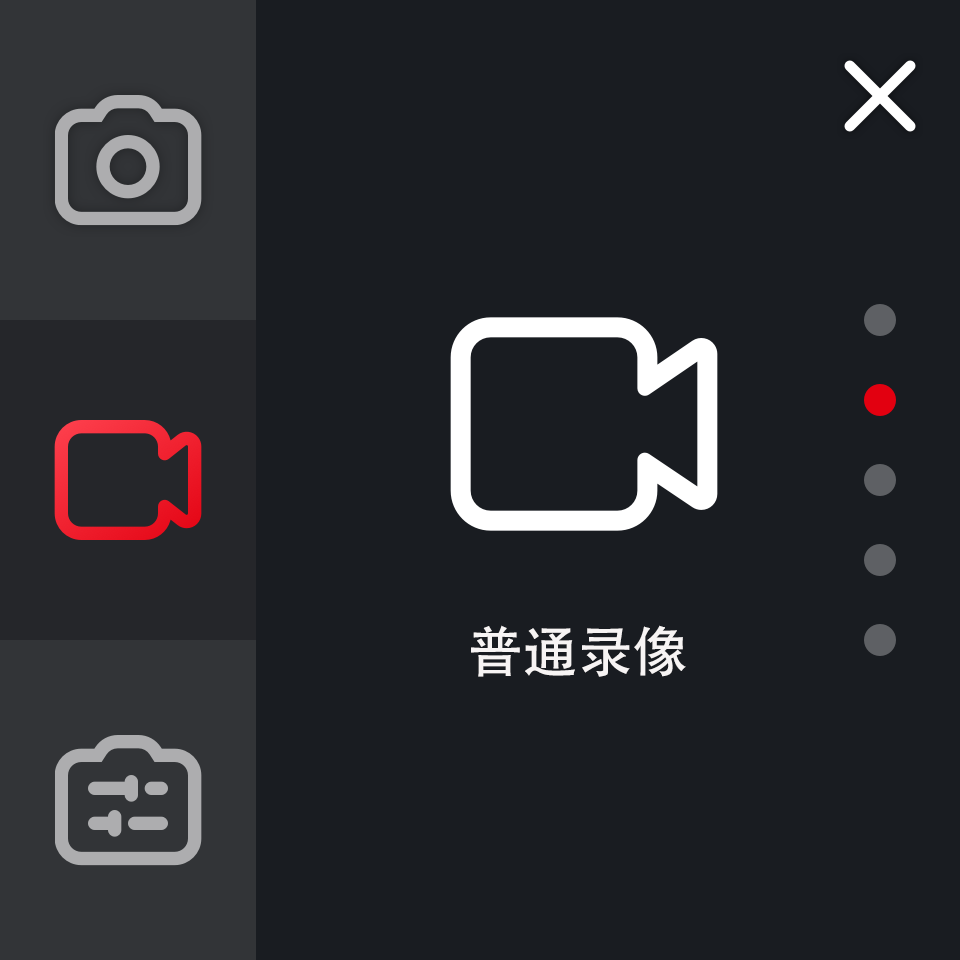
進入拍攝模式頁面,可切換拍攝模式。
拍照:普通拍照、HDR拍照、Burst連拍、間隔拍照、超級夜景
錄像模式:
ONE R 4K廣角
ONE R雙魚眼鏡頭
ONE R 1英寸廣角鏡頭
普通錄像
普通錄像
普通錄像
HDR視頻
HDR視頻
Timelapse延時攝影
Timelapse延時攝影
Timelapse延時攝影
Timeshift錄影
Timeshift錄影
子彈時間錄影

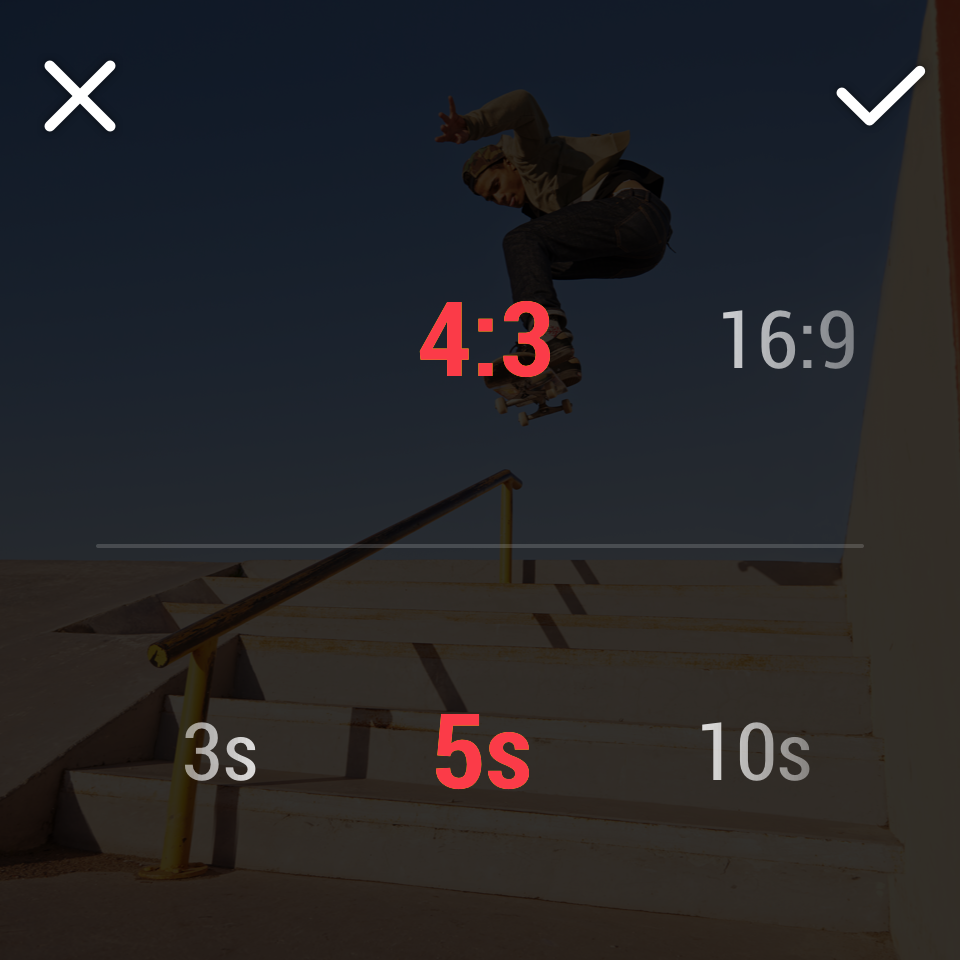
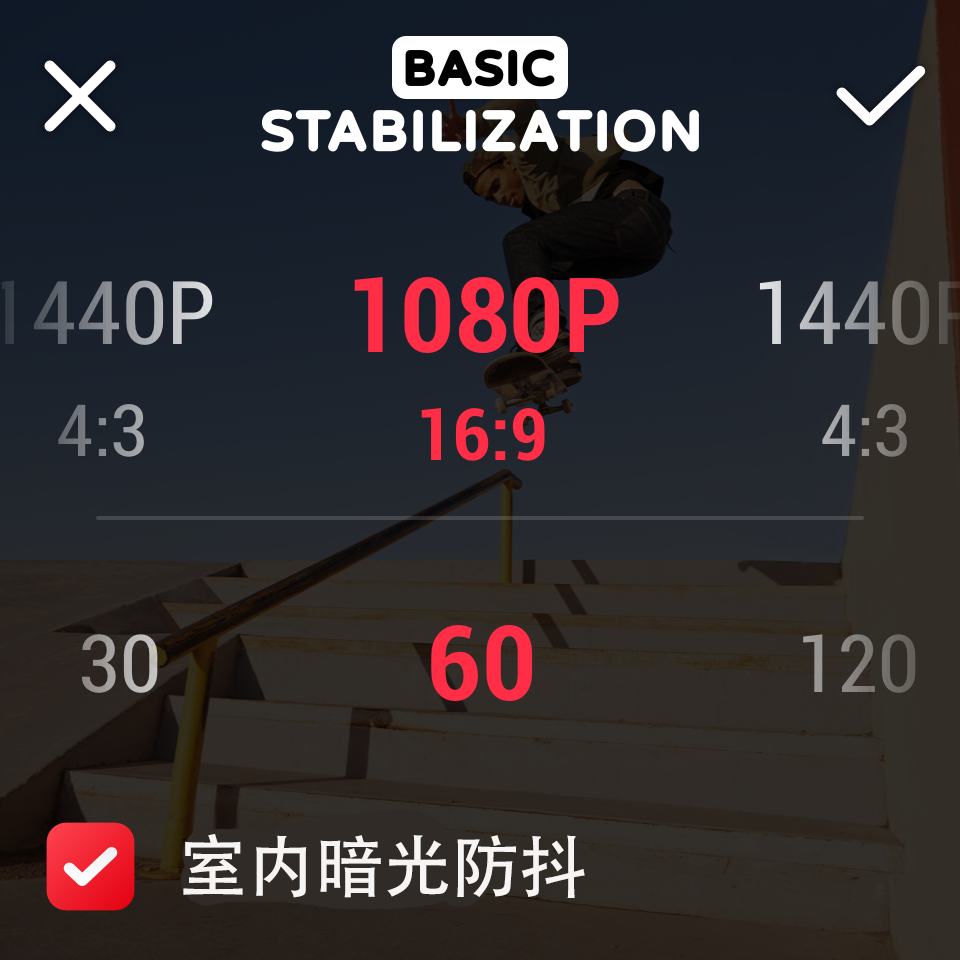
拍照模式下,設置照片比例和定時拍攝
錄像模式下,設置視頻分辨率和幀數
完成模式和相關參數設置後,單擊相機快門鍵,即可開始拍照/錄像。再次單擊快門鍵,結束錄像。2.首次激活
注意:若是安卓設備,打開App連接頁,選擇相機進行連接後,會彈出相機Wi-Fi名稱和密碼,請複制密碼到手機系統Wi-Fi設置頁,選擇ONE R Wi-Fi進行連接;連接過程中手機會提示沒有網絡,是正常現象。3.切換拍攝模式
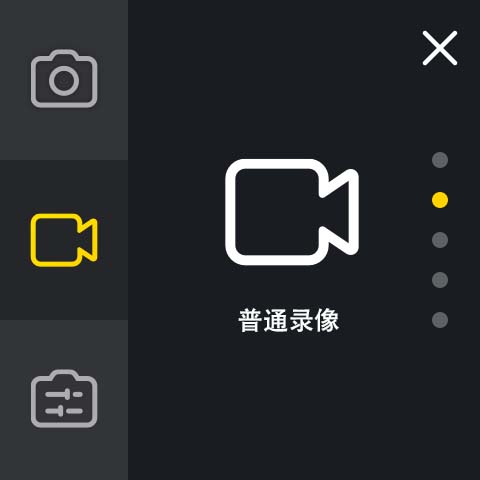
ONE R 4K廣角
ONE R雙魚眼鏡頭
ONE R 1英寸廣角鏡頭
普通錄像
普通錄像
普通錄像
HDR視頻
HDR視頻
Timelapse延時攝影
Timelapse延時攝影
Timelapse延時攝影
Timeshift錄影
Timeshift錄影
子彈時間錄影
ONE R支持用戶保存自定義拍攝模式和參數,方便下次拍攝時快速切換。
4.調整拍攝參數
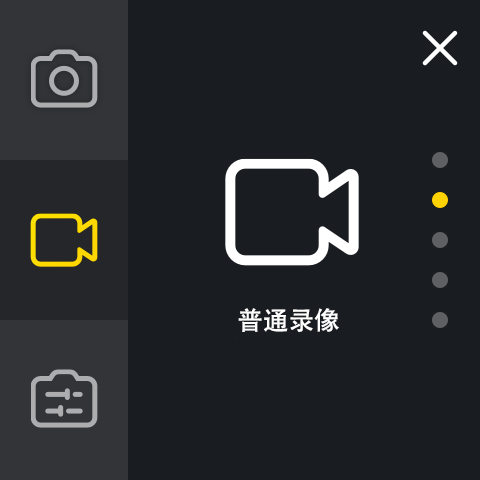
4K廣角鏡頭
拍攝模式
曝光模式
參數
普通拍照
自動曝光
EV,WB
手動曝光
快門,WB,ISO
ISO優先
EV,WB,ISO
快門優先
EV,WB,快門
文件設置
JPG/RAW,視場角
HDR拍照
自動曝光
拍攝張數,曝光補償,WB
文件設置
JPG/RAW,視場角
Burst連拍
自動曝光
EV,WB
手動曝光
快門,WB,ISO
ISO優先
EV,WB,ISO
快門優先
EV,WB,快門
文件設置
JPG/RAW,視場角
間隔拍照
自動曝光
EV,WB
手動曝光
快門,WB,ISO
ISO優先
EV,WB,ISO
快門優先
EV,WB,快門
文件設置
間隔時間,JPG/RAW,視場角
超級夜景
自動曝光
WB
文件設置
JPG/RAW,視場角
普通錄像
自動曝光
EV,WB
手動曝光
快門,WB,ISO
文件設置
運動模式,LOG,視場角
HDR錄像
自動曝光
文件設置
視場角
延時攝影
自動曝光
EV,WB
手動曝光
快門,WB,ISO
ISO優先
EV,WB,ISO
文件設置
間隔時間,運動模式,LOG,視場角
移動延時
自動曝光
EV,WB
手動曝光
快門,WB,ISO
文件設置
運動模式,LOG,視場角
拍攝模式
曝光模式
參數
普通拍照
自動曝光
EV,WB
手動曝光
快門,WB,ISO
ISO優先
EV,WB,ISO
快門優先
EV,WB,快門
文件設置
JPG/RAW
HDR拍照
自動曝光
拍攝張數,曝光補償,WB
文件設置
JPG/RAW
Burst連拍
自動曝光
EV,WB
手動曝光
快門,WB,ISO
ISO優先
EV,WB,ISO
快門優先
EV,WB,快門
文件設置
JPG/RAW
間隔拍照
自動曝光
EV,WB
手動曝光
快門,WB,ISO
ISO優先
EV,WB,ISO
快門優先
EV,WB,快門
文件設置
間隔時間,JPG/RAW
超級夜景
自動曝光
WB
文件設置
JPG/RAW
普通錄像
自動曝光
EV,WB
手動曝光
快門,WB,ISO
文件設置
運動模式,LOG
HDR錄像
自動曝光
延時攝影
自動曝光
EV,WB
手動曝光
快門,WB,ISO
ISO優先
EV,WB,ISO
文件設置
間隔時間,運動模式,LOG
子彈時間
自動曝光
EV,WB
手動曝光
快門,WB,ISO
ISO優先
EV,WB,ISO
文件設置
運動模式,LOG
拍攝模式
曝光模式
參數
普通拍照
自動曝光
EV,WB
手動曝光
快門,WB,ISO
ISO優先
EV,WB,ISO
快門優先
EV,WB,快門
文件設置
JPG/RAW,視場角
HDR拍照
自動曝光
拍攝張數,曝光補償,WB
文件設置
JPG/RAW,視場角
Burst連拍
自動曝光
EV,WB
手動曝光
快門,WB,ISO
ISO優先
EV,WB,ISO
快門優先
EV,WB,快門
文件設置
JPG/RAW,視場角
間隔拍照
自動曝光
EV,WB
手動曝光
快門,WB,ISO
ISO優先
EV,WB,ISO
快門優先
EV,WB,快門
文件設置
間隔時間,JPG/RAW,視場角
超級夜景
自動曝光
WB
文件設置
JPG/RAW,視場角
普通錄像
自動曝光
EV,WB
手動曝光
快門,WB,ISO
文件設置
運動模式,LOG,視場角
延時攝影
自動曝光
EV,WB
手動曝光
快門,WB,ISO
ISO優先
EV,WB,ISO
文件設置
間隔時間,運動模式,LOG,視場角
移動延時
自動曝光
EV,WB
手動曝光
快門,WB,ISO
文件設置
運動模式,LOG,視場角
5.連接手機
注意:若是安卓設備,在App連接頁選擇需要連接的相機後,會彈出ONE R相機Wi-Fi名稱與密碼,請複制密碼,並到手機Wi-Fi系統頁面,選擇ONE R Wi-Fi連接。
1)WiFi連接有效距離為10米(無干擾無遮擋)。
2)相機還支持有線連接,可前往官方商城購買相應手機連接線。
數據線可到官方商城購買
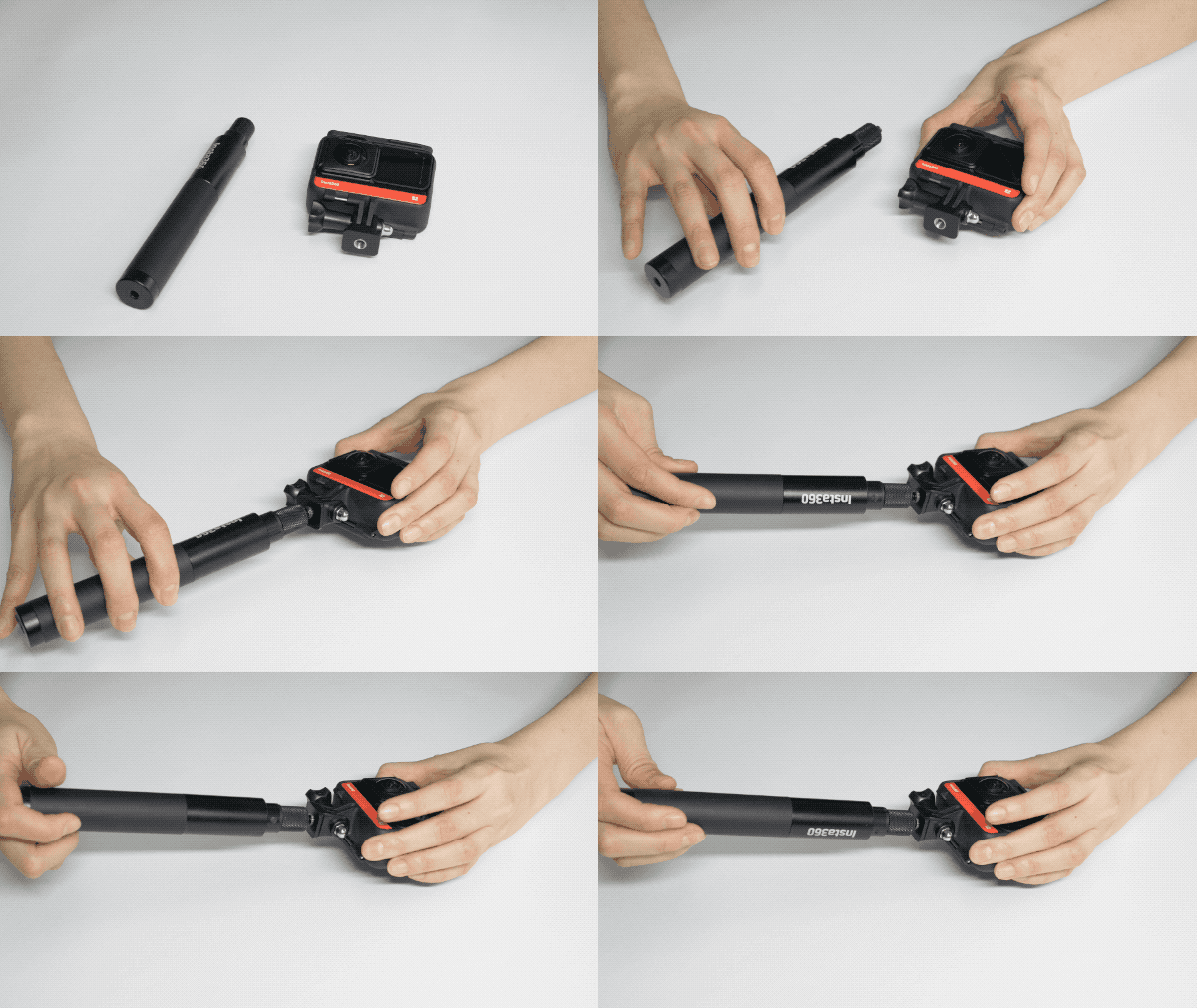
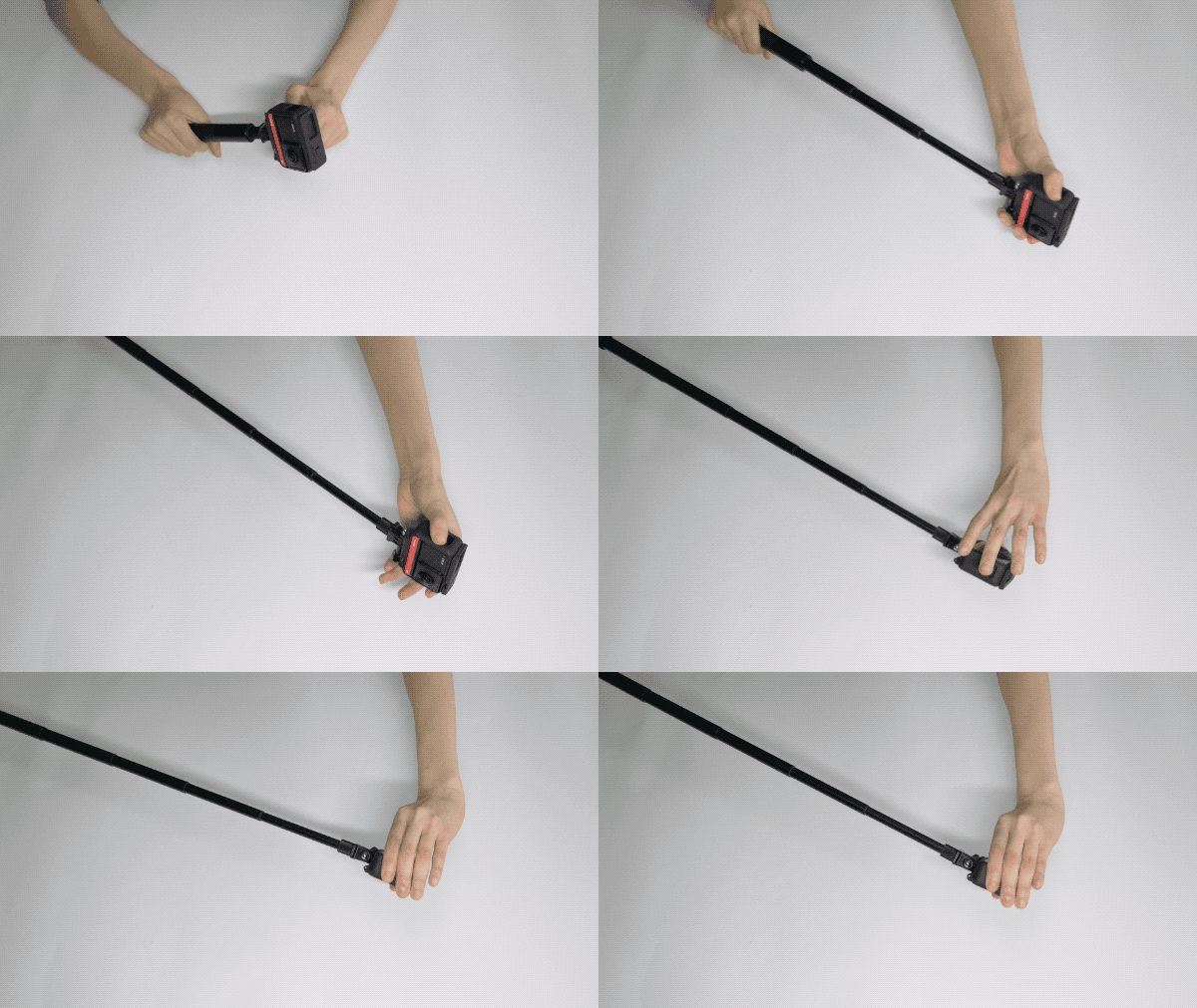
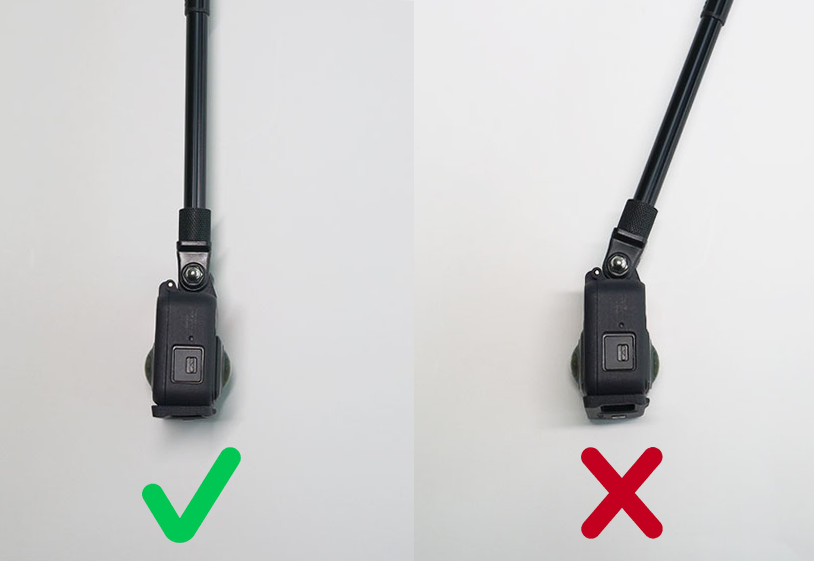
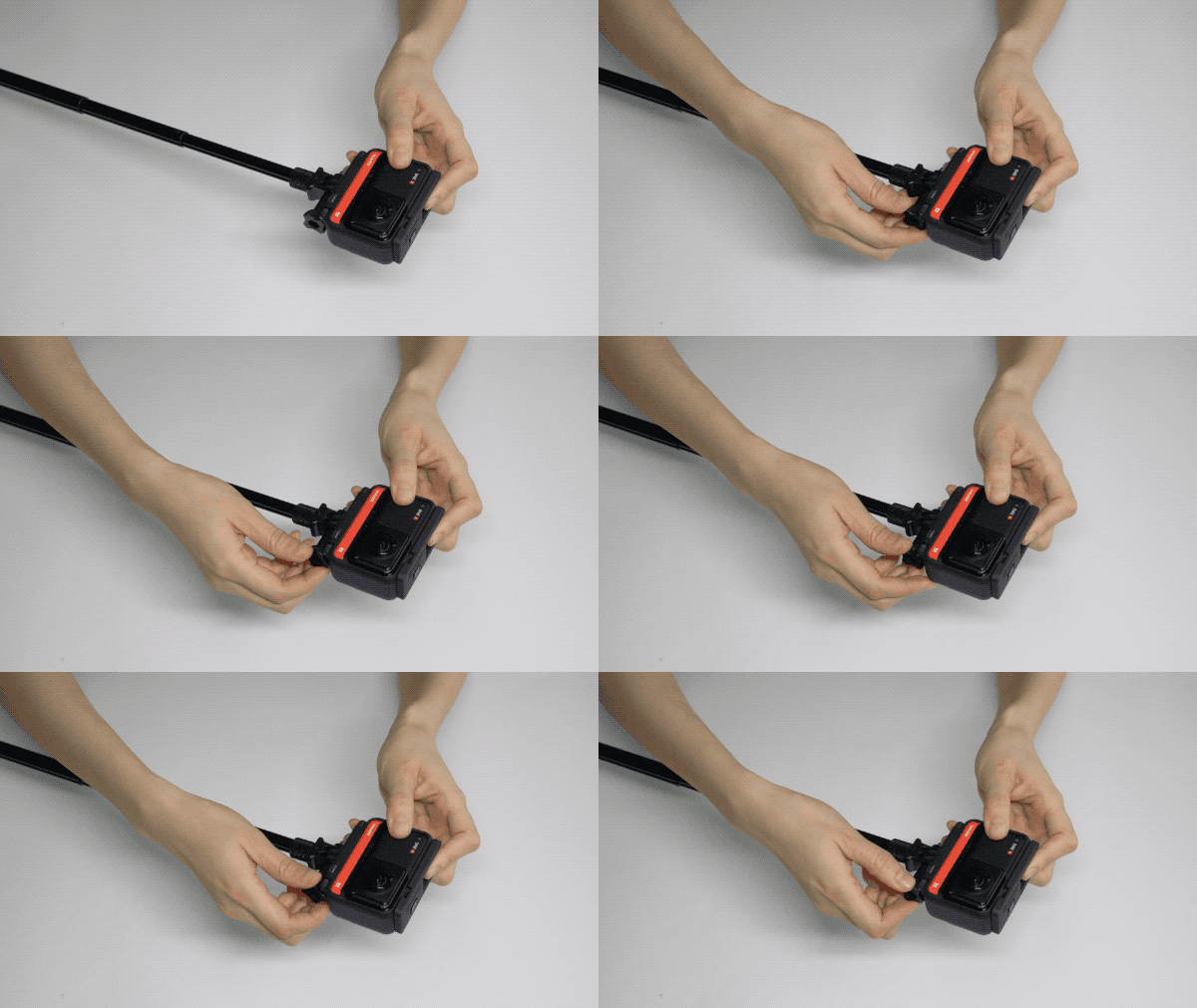
6.隱形自拍杆使用教程
7.連接Apple Watch
8.連接GPS藍牙遙控器
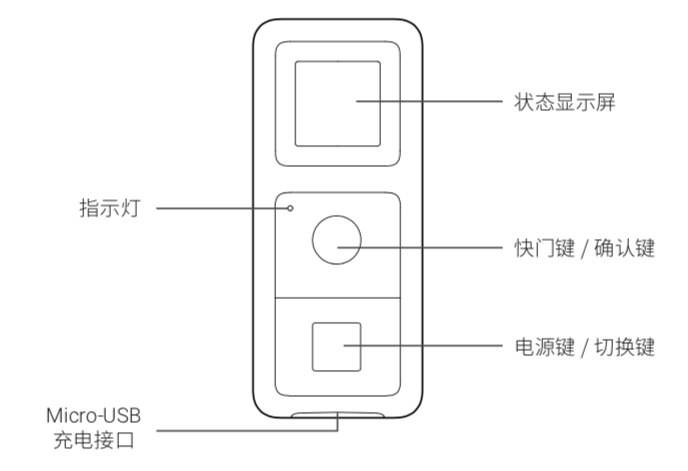
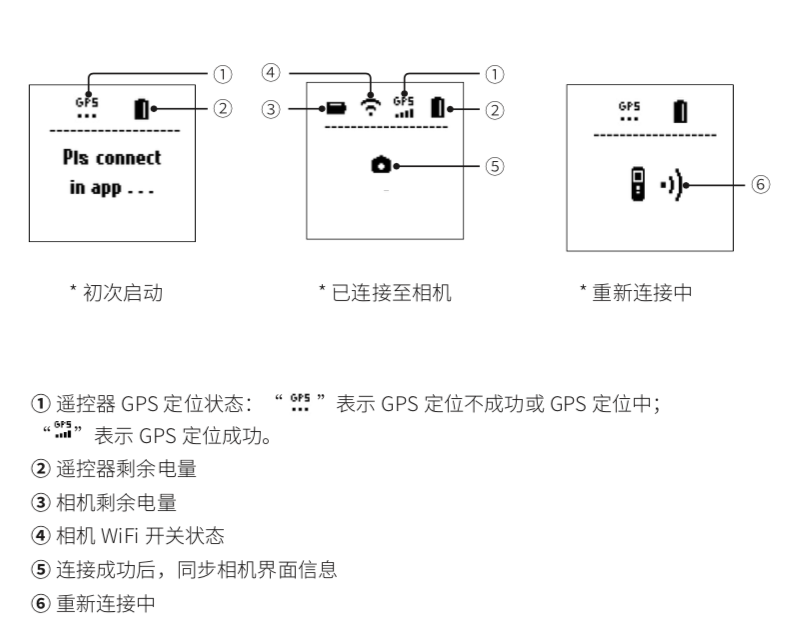
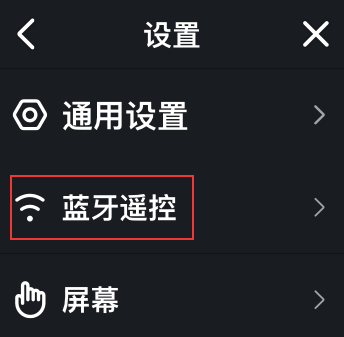
1)首次配對、連接成功後,下次使用無需再次重複App連接步驟,遙控器將自動匹配已開啟藍牙的相機。如需將遙控器連接至另一台相機,請先同時按下遙控器兩個按鈕,解除遙控器與之前已連接相機的綁定,再使用App進行連接。
2)GPS智能遙控器最大有效連接距離為10米(無干擾、無遮擋)。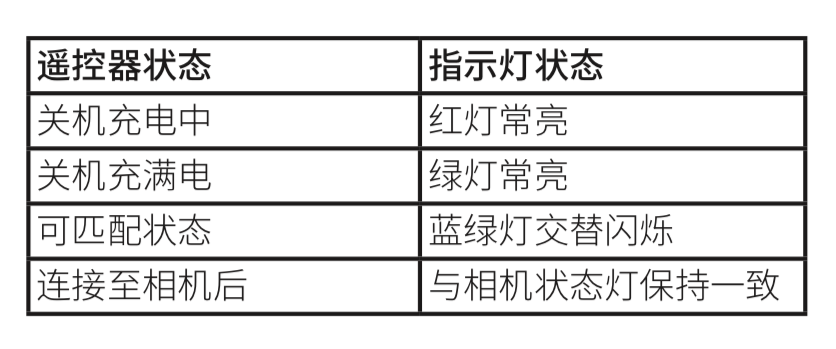
拍照
單擊快門鍵/確認鍵控制相機進行拍照;
操作電源鍵/切換鍵切換相機模式為錄像模式,在錄像模式下單擊快門鍵/確認鍵控制相機開始錄像,再次單擊快門鍵/確認鍵結束錄像。
按住遙控器電源鍵/切換鍵,相機、遙控器會相繼關機。
長按遙控器電源鍵/切換鍵,遙控器關機後繼續按住,大約9秒後,遙控器將復位、重啟。
方式一:固定至自拍杆
如圖所示,使用隨附的固定夾,可將GPS智能遙控器固定至自拍杆(自拍杆直徑約25mm)。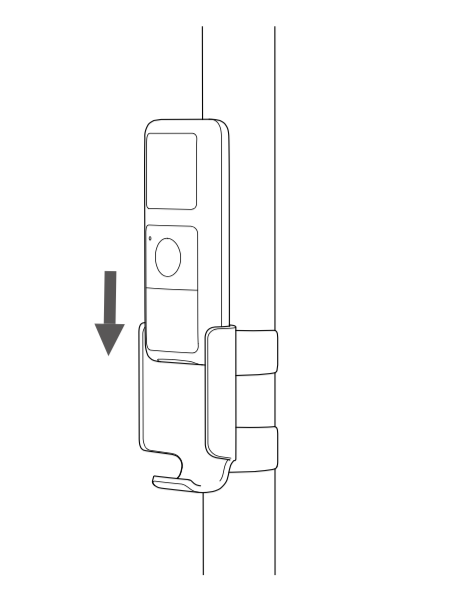
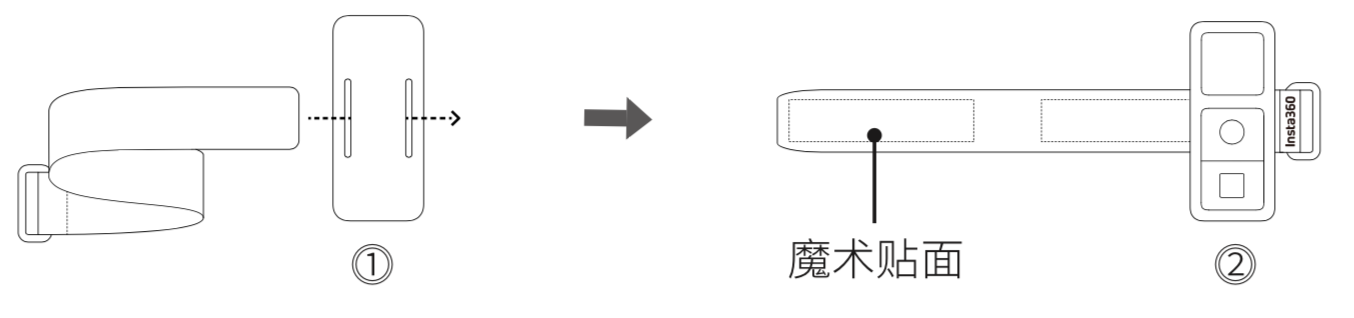
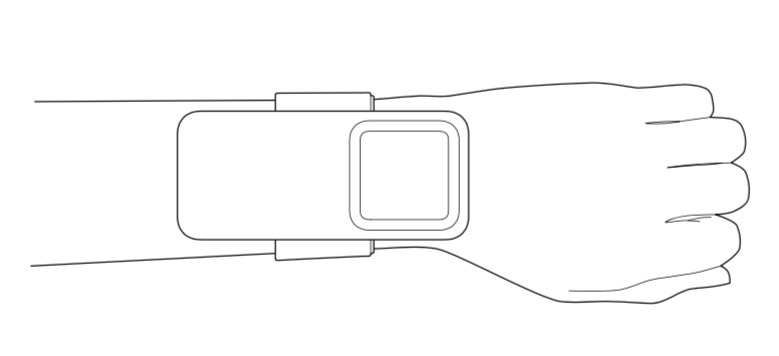
使用腕帶和軟膠套可將GPS智能遙控器固定在您的手腕、背包帶、滑雪杖、自行車橫樑等位置。以下步驟以固定至手腕為例。
1)將GPS智能遙控器嵌入軟膠套。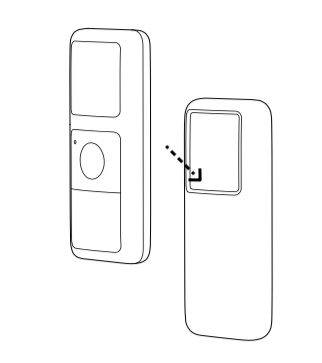
要找到較強的GPS信號,請確保處於室外環境並遠離高層建築。手持或固定遙控器,保持遙控器頂部朝上。室外空曠環境下,確定一個信號最長可能需要一分鐘。
未遵循安全說明操作可能會導致火災、電擊或其他傷害,可能損毀遙控器或對其他財產造成損害。
處理:
GPS智能遙控器含有敏感元件。請勿掉落、拆卸、擠壓、彎折、戳刺、加熱、焚燒或向產品中插入異物。在產品受到損壞的情況下,請勿使用本設備。
請保持遙控器屏幕清潔。
注意:
在使用遙控器時要避免急劇的溫度或濕度變化。
當使用遙控器或給遙控器充電時,產品發熱是正常現象。9.升級固件
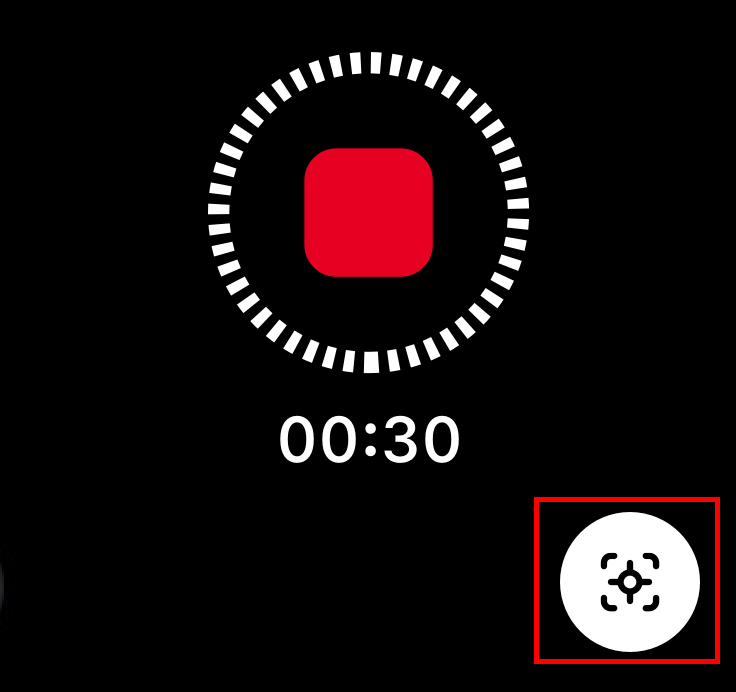
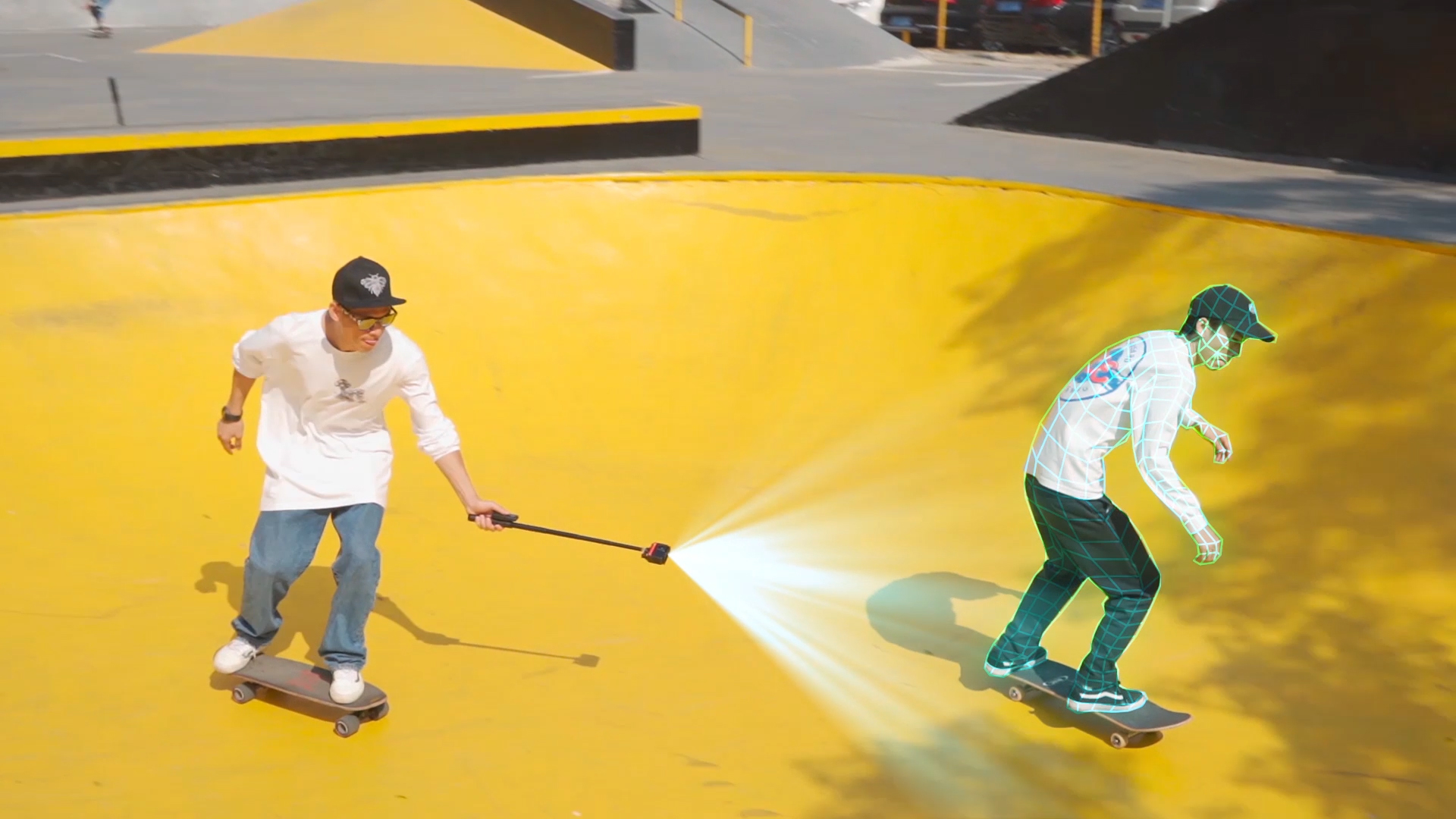
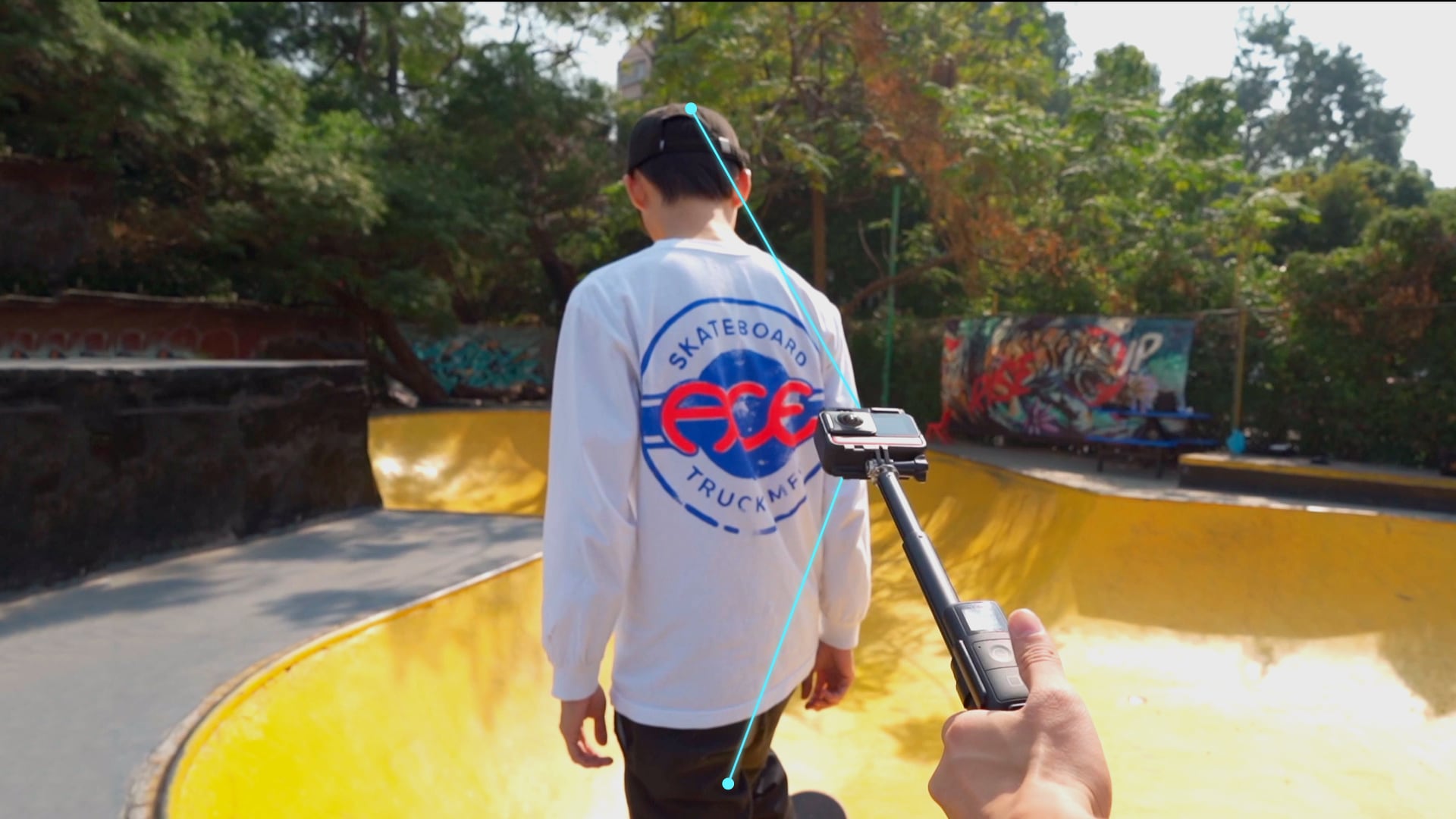
10.定向追踪
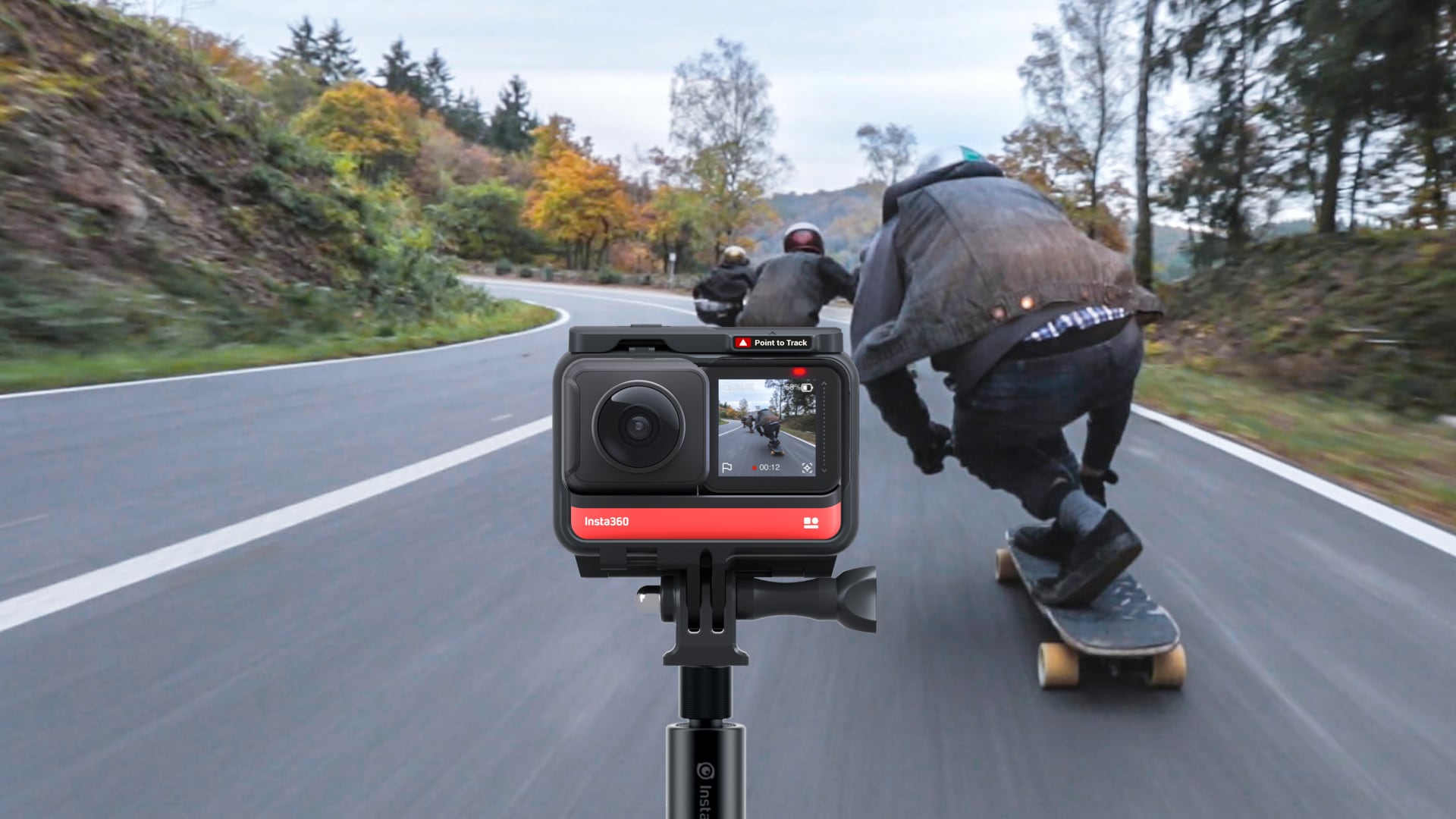
1)目前暫時只支持人、車、狗的追踪(後續支持更多)
2)此功能只支持在全景鏡頭的普通錄像和HDR錄像模式下使用
11.語音控制
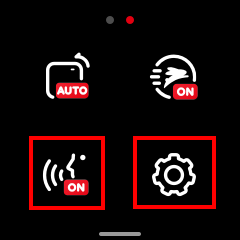
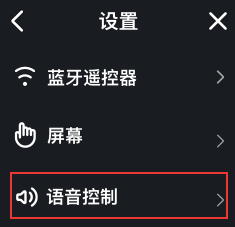
開始錄像
停止錄像
拍張照片
關閉相機
做個標記(定向追踪功能:自動追踪外向鏡頭或相機頂部所指向的人、車、狗;僅在全景模式下支持)12.格式化相機內存
13.開啟室內暗光防抖
注意:僅錄像模式支持此功能;Timelapse錄像模式不支持。
14.陀螺儀校正
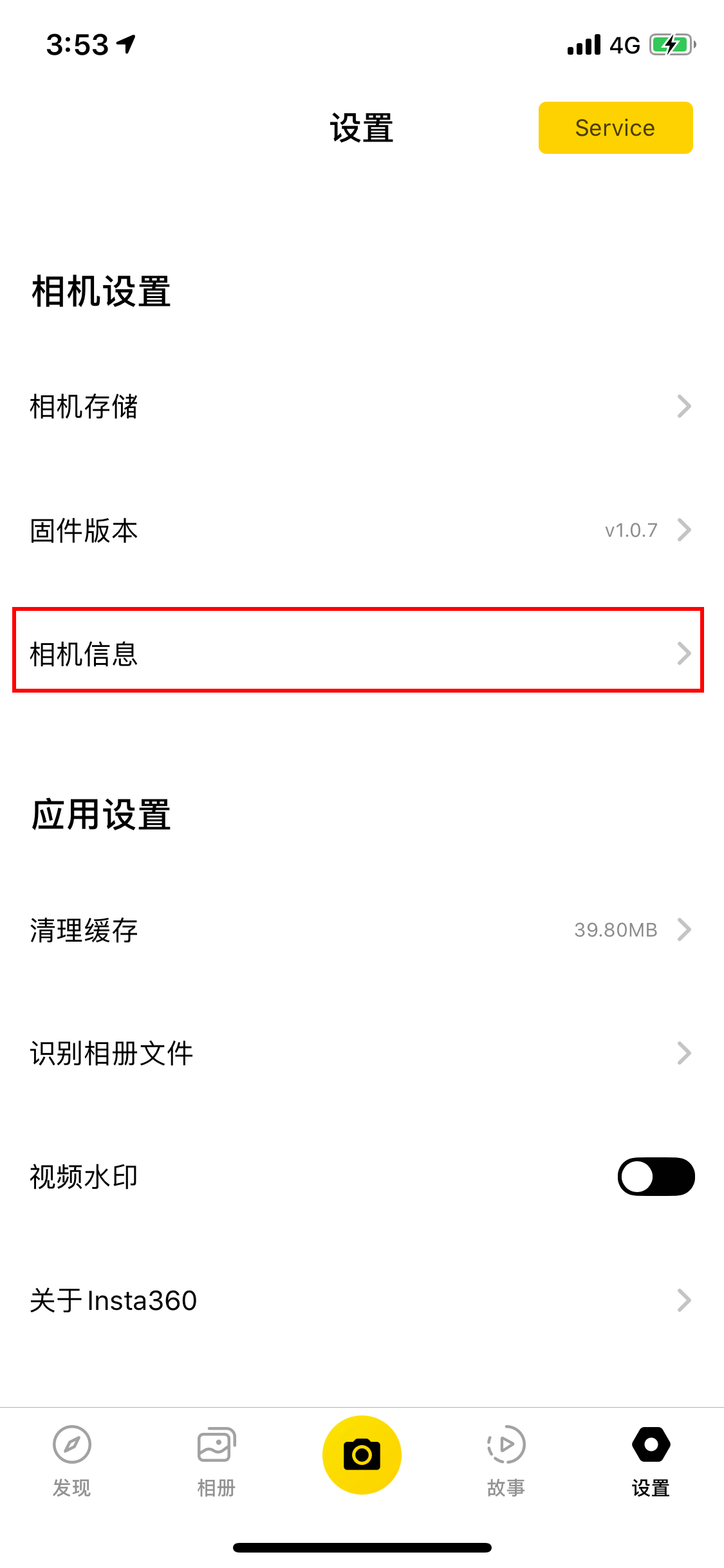
15.查看相機序列號
先創國際股份有限公司
專業代理經嚴格評鑑、篩選的世界知名一流品牌,並深耕各類型通路與網絡。近年來更積極拓展公部門、教育單位、及企業用戶,提出各項解決方案。專業形象和熱誠服務獲得市場普遍肯定。
統一編號:80282240
—
售後服務中心
114台北市內湖區瑞光路66巷25號1樓
Tel: (02)8792-8855 # 分機160~163
台北總公司
114台北市內湖區瑞光路76巷43號4樓
Tel: (02)8792-8855
台中分公司
台中市西區公益路161號8樓之9 (I室)
Tel: (04)2302-1133
高雄分公司
高雄市三民區九如一路502號13樓B6
Tel: (07)390-0988
—
營業時間: 星期一~星期五 9:00~18:00 (不含國定例假日)。
客服信箱:service@esentra.com.tw
—