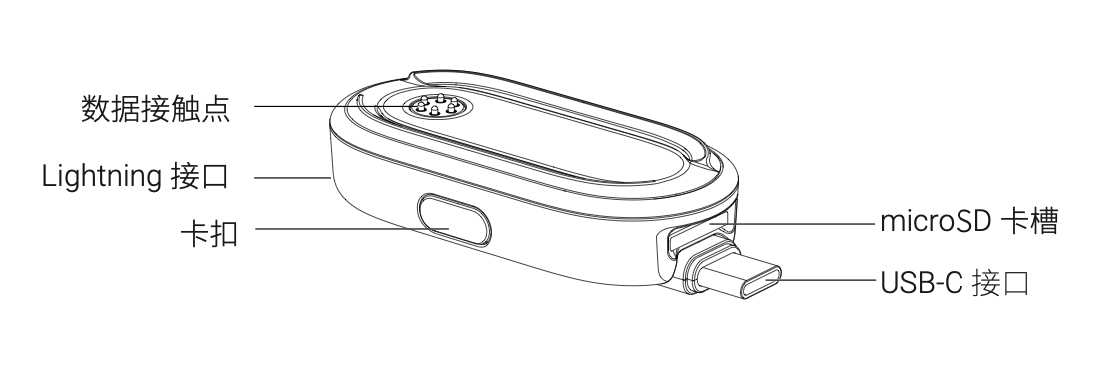
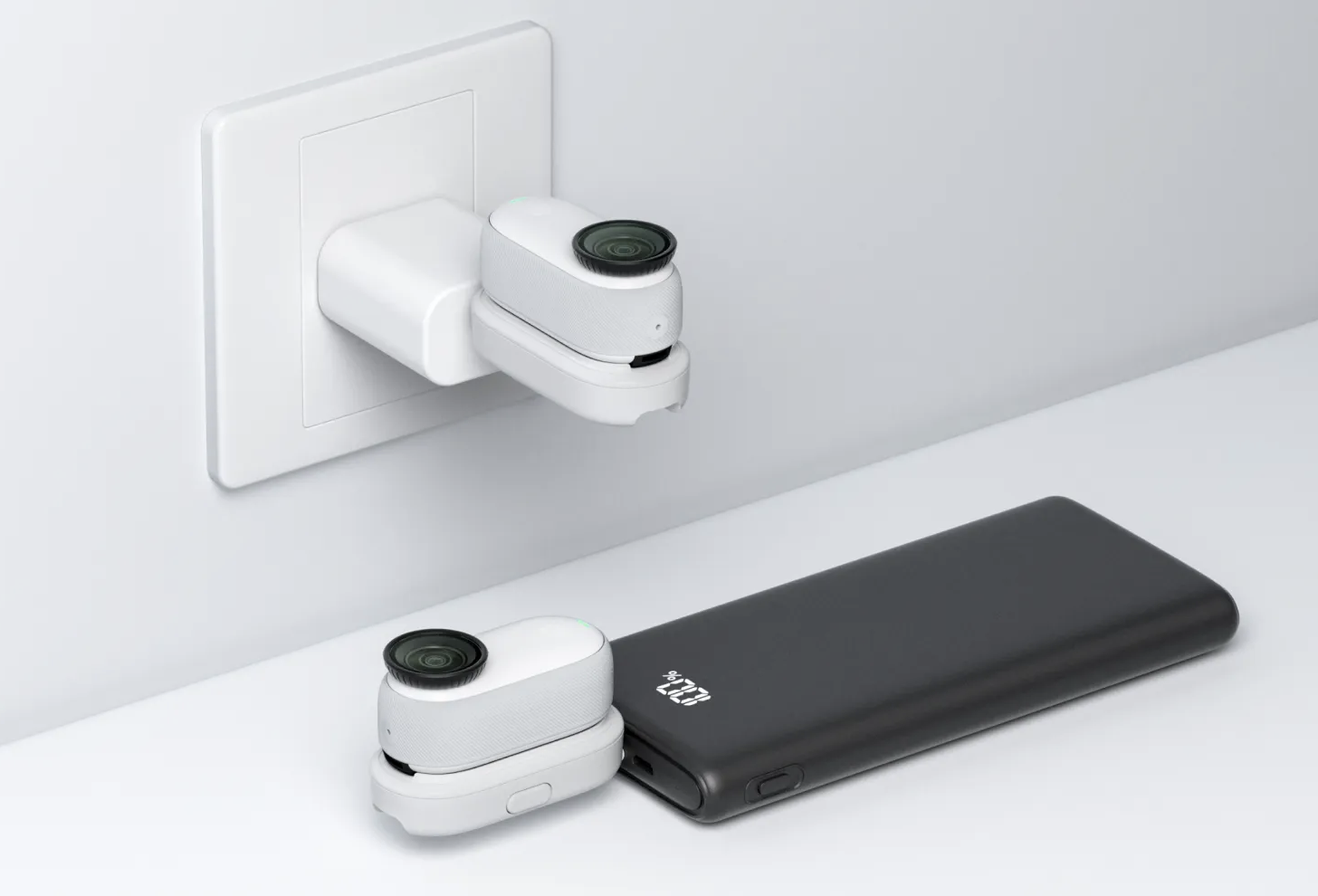
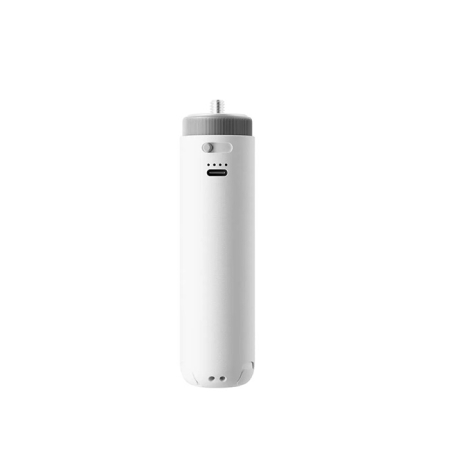
閃傳伴侶可作為相機的「隨身碟」使用,只需將其連接到手機、平板或電腦設備,無需連接Wi-Fi,即可高效遷移素材,並可在Insta360 App 或電腦中快速讀取和編輯素材,提升剪輯流暢度。同時,閃傳伴侶相容於Type-C 和Lightning 接口,支援接入電源或行動電源為GO 3/GO 3S 充電。 注意事項: 閃傳伴侶支援透過連接拓展艙或電源轉接器,將GO 3/GO 3S 中的素材檔案備份到microSD 卡中,並自動刪除相機中已備份的檔案。 注意事項: 使用前,請先在手機或平板裝置下載Insta360 App 。 *如此時閃傳伴侶中有SD 卡,可透過Insta360 App 中相簿左上角的下拉選單切換至「閃傳伴侶」查看microSD 卡內的文件。 注意事項: 閃傳伴侶相容Type-C 和Lightning 接口,支援接入電源或行動電源為GO 3/GO 3S 充電。 若閃傳伴侶無法為GO 3/GO 3S 充電,請檢視下列事項: 如上述答案未解決您的問題,請點擊此處聯絡官方客服。Insta360 GO3/3S 閃傳伴侶相關教程
一、將相機素材移轉到SD 卡
*為節省電量,遷移檔案時建議首選搭配電源/行動電源使用。連接拓展艙可用於遷移小體積檔案或臨時使用釋放相機空間。
二、透過閃存伴侶在App 檢視和編輯素材
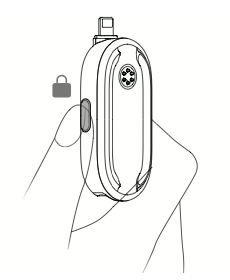
將microSD 卡插入閃傳伴侶,然後推出閃傳伴侶的USB-C 或Lightning 接口,按住側面卡扣固定接口,並插入手機或平板裝置。開啟Insta360 App,即可檢視和編輯microSD 卡內的檔案。
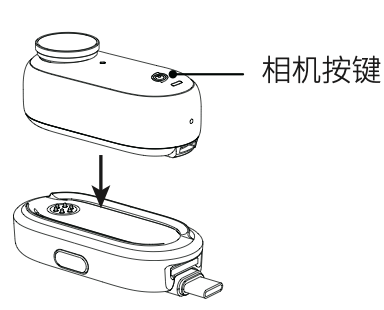
長按GO 3/GO 3S 相機按鍵3 秒開機,將GO 3/GO 3S 連接觸點對準閃傳伴侶的資料接觸點吸附放置後,將閃傳伴侶插入手機或平板,隨後GO 3/GO 3S 指示燈由青色變為綠色,此時開啟Insta360 App,可檢視與編輯相機內的檔案。
將microSD 卡插入閃傳伴侶,然後推出閃傳伴侶的USB-C 或Lightning 接口,按住側面卡扣固定接口,並插入電腦設備,即可在電腦上查看、編輯與傳輸microSD卡內的文件。
長按GO 3/GO 3S 相機按鍵3 秒開機,將GO 3/GO 3S 連接觸點對準閃傳伴侶的資料接觸點吸附放置後,將閃傳伴侶插入電腦,隨後GO 3/ GO 3S 指示燈由青色變為綠色,可在電腦上檢視、編輯與傳輸相機內的檔案。 (如此時閃傳伴侶中有SD 卡,電腦上也可查看microSD 卡內的文件。)三、透過快閃記憶體伴侶為GO 3/GO 3S 充電
先創國際股份有限公司
專業代理經嚴格評鑑、篩選的世界知名一流品牌,並深耕各類型通路與網絡。近年來更積極拓展公部門、教育單位、及企業用戶,提出各項解決方案。專業形象和熱誠服務獲得市場普遍肯定。
統一編號:80282240
—
售後服務中心
114台北市內湖區瑞光路66巷25號1樓
Tel: (02)8792-8855 # 分機160~163
台北總公司
114台北市內湖區瑞光路76巷43號4樓
Tel: (02)8792-8855
台中分公司
台中市西區公益路161號8樓之9 (I室)
Tel: (04)2302-1133
高雄分公司
高雄市三民區九如一路502號13樓B6
Tel: (07)390-0988
—
營業時間: 星期一~星期五 9:00~18:00 (不含國定例假日)。
客服信箱:service@esentra.com.tw
—