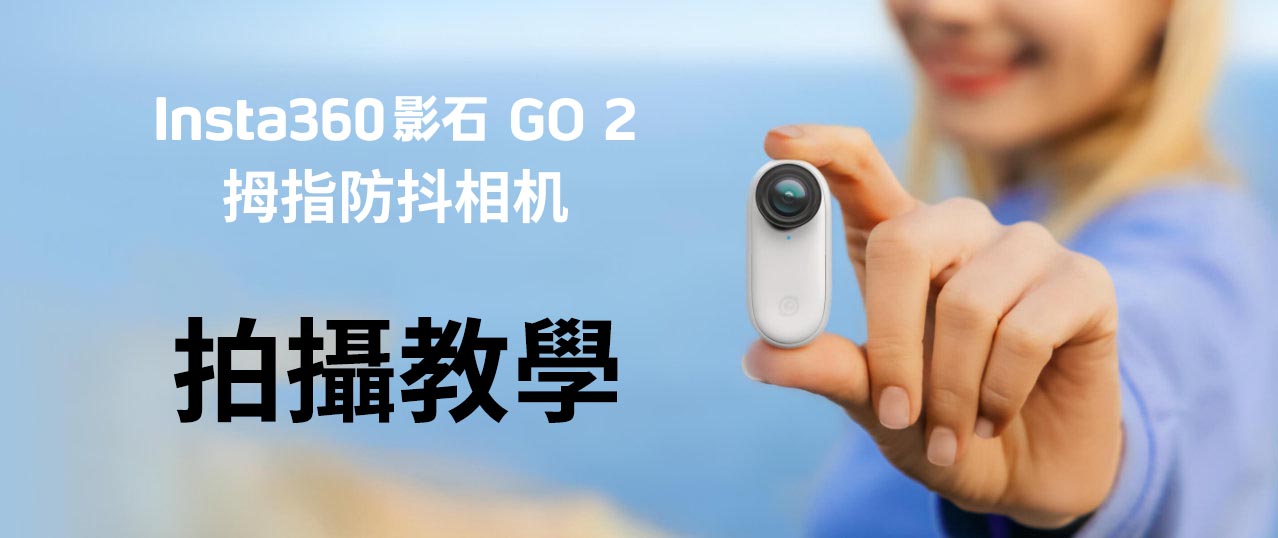
模式頁 信息頁 設置頁 相機和充電盒的設置選項圖標 【注】“自動”即相機的WiFi默認關閉,當連接app時相機WiFi將自動開啟;“開啟”即WiFi常開,當連接app時,如果無法搜索到需要連接的相機名稱時,則可以將WiFi設置為開啟,在手機的系統WiFi設置裡進行連接。 拍攝參數的設置選項圖標 在第一次使用GO 2拍攝之前,需對GO 2進行激活。 為使激活順利進行,請做好以下準備: 步驟 您可以通過GO 2相機或充電盒的按鍵來控制拍攝,也可以連接GO 2和手機使用Insta360 App控制拍攝。 相機的基礎操作包括相機的開機、關機和復位(重置)。 充電盒的基礎操作包括充電盒的開機、連接、喚醒、配對、關機和復位(重置)。 【注】 在默認模式下,可以通過GO 2相機按鍵的不同操作切換拍攝模式為以下:拍照、錄像、超級錄像和移動延時錄像。 相機關機狀態下(QuickCapture快速拍攝): 相機待機狀態下: 充電盒連接相機後,您可以通過充電盒控制相機拍攝。 切換模式 選擇模式 停止拍攝 調整拍攝參數 進行設置: 退出設置頁: 可設置的拍攝參數 【注】相機的指示燈可在充電盒的設置中關閉。 連接GO 2 至手機Insta360 App,以實時預覽、控制拍攝、播放素材,或設置相機按鍵。 步驟 連接App 之後,您可以進行以下操作: 【注】相機WiFi 傳輸的有效距離(無干擾無遮擋)為10 米。傳輸有效距離會因使用場景不同而存在差異。 連接GO 2 至電腦,以導入拍攝文件到電腦進行備份,或者使用Insta360 Studio 進行編輯和導出。 步驟 【注】退出U 盤模式時,請先在電腦端操作正常退出,然後再拔出充電線。 相機 充電盒 【注】GO 2 充電盒的充電不支持type-C 至type-C 的數據線。如果使用type-C 至type-C 的數據線,請使用轉接頭或者轉接器將一頭USB type-C 轉換成USB type-A。 您可以對相機按鍵操作觸發的拍攝模式進行設置,以便您在獨立使用相機的時候可以更快捷地切換到想要的拍攝模式。 步驟 支持對以下拍攝參數進行設置 GO 2的固件升級包括相機的固件升級、充電盒的固件升級,以及相機藍牙的固件升級。 注意: 通過電腦升級 通過App 升級 您可以將GO 2拍攝的文件導入到手機或者電腦中進行備份,或者使用Insta360 App或者Insta360 Studio進行編輯和導出。 步驟 建議定期傳輸相機文件至手機或電腦進行備份,並對相機內存進行格式化,以避免出現異常情況。 步驟 【注】如果通過電腦格式化相機內存,需要格式化為exFAT 格式,分配單元大小默認。 充電盒的顯示語言支持以下:中文、英語(EN)、日語(日本語)。 步驟 對相機進行陀螺儀校正,以避免拍攝素材出現水平不正、防抖異常等情況。 步驟 通過相機序列號,可查詢相機的激活日期。 通過充電盒查看 通過App 查看 設置防閃爍,可以減少在室內拍攝時由熒光燈或者電視屏幕引起的閃爍。 通過充電盒設置 通過App 設置 如上述答案未解決您的問題,請點擊此處聯繫官方客服。Insta360 GO2 拇指運動相機使用教學

1 首次使用
產品介紹
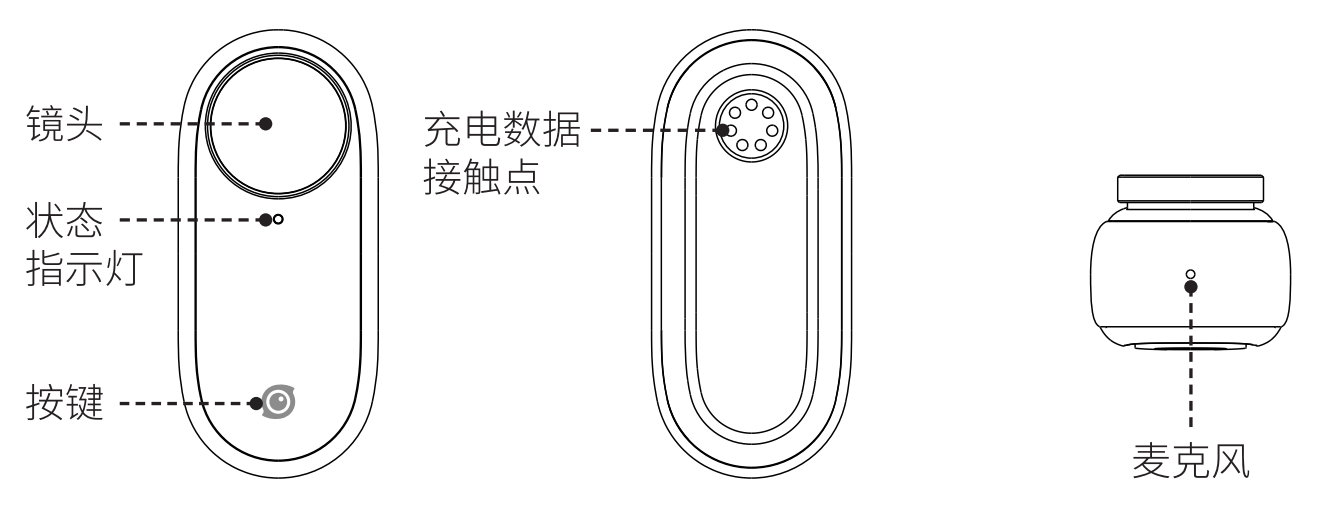
GO 2 相機
GO 2 充電盒
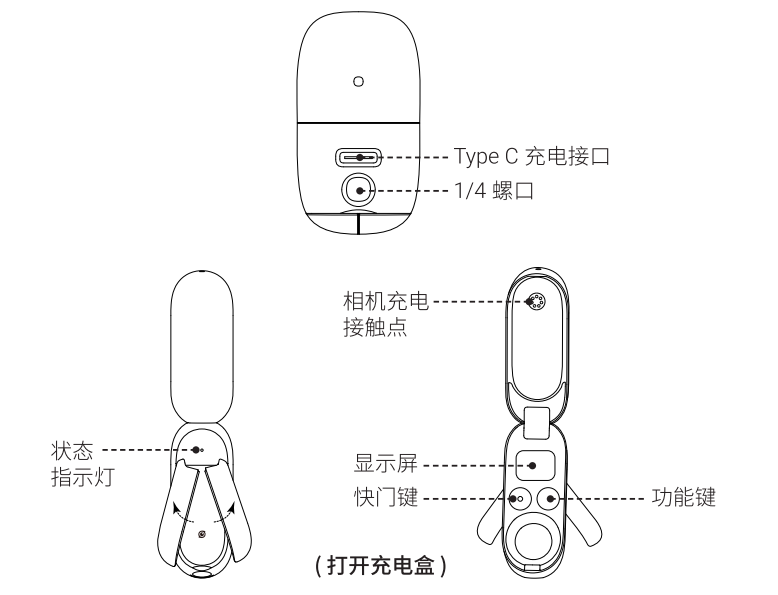
了解充電盒的界面和圖標
在模式頁,可以查看當前模式、充電盒電量和相機電量。
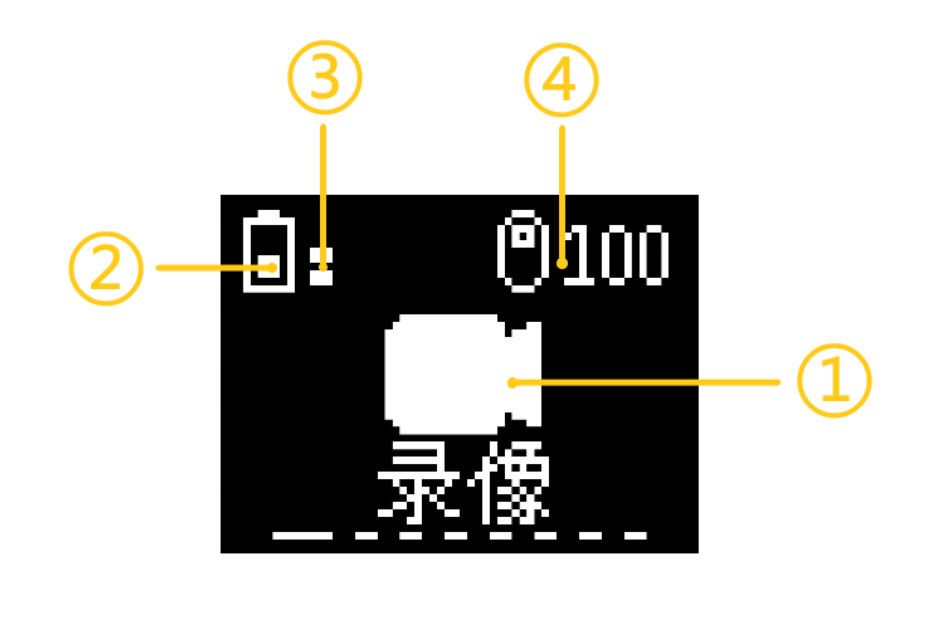
①當前模式
②充電盒剩餘電量
③充電盒剩餘電量可給相機充電的次數
④相機剩餘電量
在模式頁停留1.5秒之後,將自動進入信息頁。在信息頁,可以查看當前拍攝模式的詳細拍攝參數。
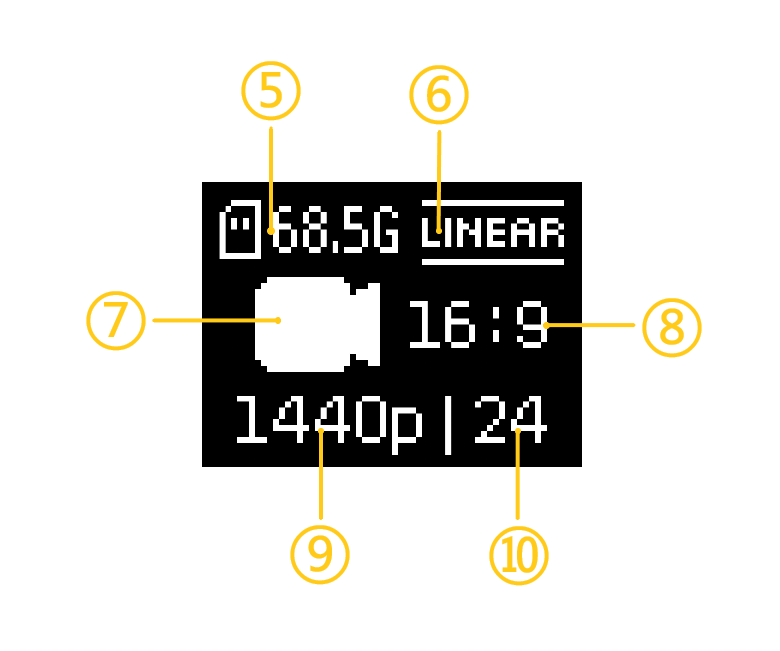
⑤相機剩餘存儲空間
⑥視場角
⑦當前模式圖標
⑧畫面比例
⑨分辨率
⑩幀率
進入設置頁,即可對拍攝模式的參數進行設置。
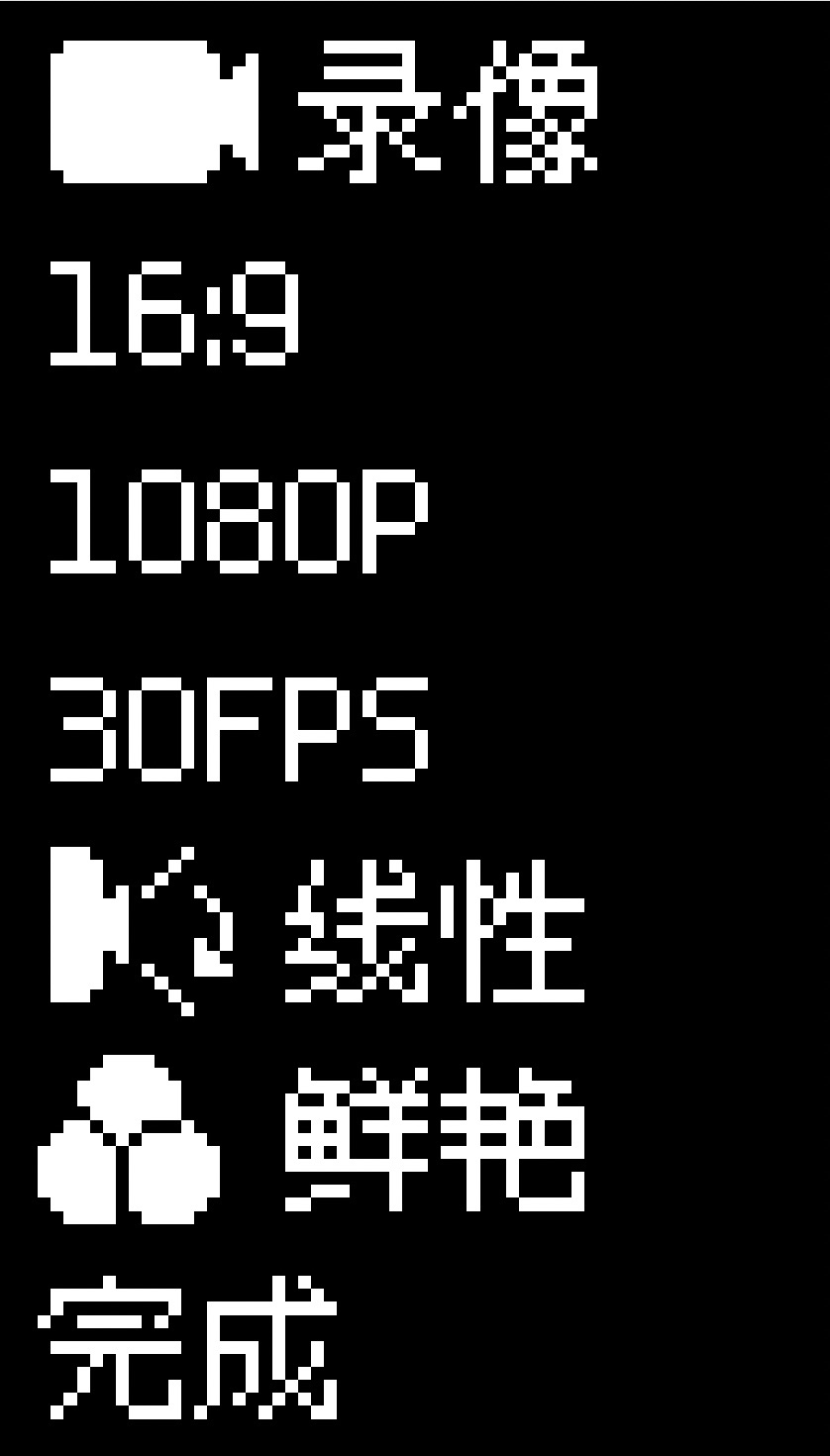
圖標
含義

降風噪可開啟/關閉降風噪功能。

抗閃爍可設置為自動/50Hz/60Hz。

電源可對相機的待機時間進行設定。可設定為80秒/120秒/180秒/待機(不自動關機)。

編碼格式編碼格式為H.264。

碼率可將碼率設置為標準碼率/高碼率。(默認使用高碼率)

指示燈可開啟/關閉相機和充電盒的指示燈。

語言可對充電盒顯示語言進行設置,目前支持中文/English(英語)/日本語(日語)。

WiFi設置可將WiFi設置為自動/開啟。

格式化可對相機內存格式化。

重置可對GO 2進行重置。

關於可查看GO 2的固件信息和序列號。
圖標
含義

畫面比例

分辨率

幀率

視場角

色彩模式

間隔時間

拍攝倒計時

RAW 模式
首次激活
GO 2相機的電量在10%以上;如何檢查電量?
在激活過程中,確保您的智能手機接入互聯網。
2.按鍵基本操作
基礎操作
相機
【注】相機需在充電盒外進行以下按鍵操作。
充電盒
【注】相機和充電盒出廠默認已自動藍牙配對成功。
切換拍攝模式
相機
以下為GO 2相機按鍵的默認功能,您可以通過Insta360 App設置相機按鍵來指定相機按鍵的使用功能。
充電盒
進入模式頁,點擊充電盒的功能鍵,可以切換以下模式。
進入模式頁,點擊充電盒的快門鍵即可選中模式,然後開始拍照/錄像,或者進入設置。
如果想要停止拍攝,點擊快門鍵,即可停止拍攝。
進入設置頁:
點擊充電盒的功能鍵,切換設置選項,點擊充電盒的快門鍵,進行設置。
在設置頁的任意行,長按充電盒的快門鍵,退出設置頁。
拍攝模式
畫面比例
分辨率
幀率
視場角
色彩
時間
RAW
錄像
16:9
9:161440P
1080P30FPS
50FPS超廣角/運動廣角/線性/窄視角
鮮豔/標準/LOG
/
/
拍照
/
/
/
超廣角/線性/窄視角
/
拍攝倒計時:
3秒/5秒/10秒/關閉開啟
關閉
超級錄像
16:9
9:161440P
1080P30FPS
50FPS超廣角/運動廣角/線性/窄視角
鮮豔/標準/LOG
/
/
移動延時
16:9
9:161440P
30FPS
超廣角/運動廣角/線性/窄視角
鮮豔/標準/LOG
/
/
延時攝影
16:9
9:161440P
30FPS
超廣角/運動廣角/線性/窄視角
鮮豔/標準/LOG
間隔時間:
0.5秒/1秒/2秒/5秒/10秒/30秒/60秒/120秒/
HDR 錄像
16:9
9:161440P
24FPS
25FPS超廣角/運動廣角/線性/窄視角
/
/
/
慢動作
16:9
1080P
120FPS
超廣角/線性/窄視角
鮮豔/標準/LOG
/
/
3.指示燈說明
相機/充電盒狀態
相機/充電盒指示燈狀態
相機/充電盒開機中
藍色長亮
相機/充電盒(已連接相機)待機
青色長亮
相機/充電盒關機充電中
紅色長亮
相機關機充滿電
熄滅
充電盒關機充滿電
綠色長亮
相機/充電盒錄像中
白色慢閃
相機/充電盒U 盤模式
藍色慢閃
相機/充電盒固件升級中
青色快閃
存儲異常
藍色慢閃
溫度過高,相機冷卻中
開機時黃色快閃,關機時紅色快閃
4.連接
連接手機
連接電腦
5.充電
充電方式
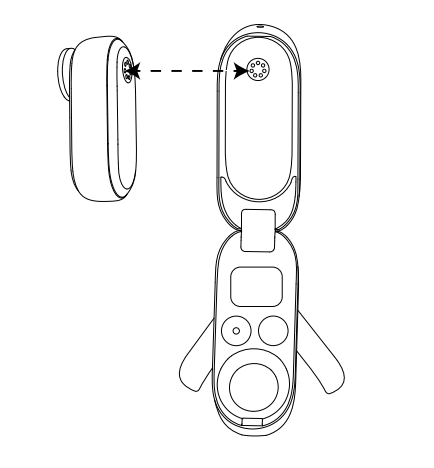
GO 2相機置於充電盒,進行充電。
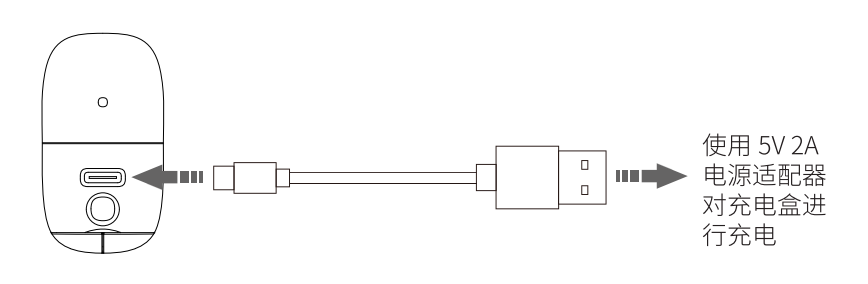
使用隨附的充電線連接充電盒一側的USB Type C接口,對充電盒進行充電。
如何檢查相機的剩餘電量?
6.設置相機按鍵
支持對GO 2相機在關機或待機狀態下的單擊和雙擊按鍵的功能進行設置。
拍攝模式
分辨率
幀率
畫面比例
拍攝時間
拍照
/
/
/
/
間隔拍照
/
/
/
間隔時間:3 秒/5 秒/10 秒/30 秒/1 分/2 分
超級夜景
/
/
/
/
星空模式
/
/
/
/
錄像
1080P
1440P30FPS
50FPS16:9
9:165 分/10 分/15 分/30 分
超級錄像
1080P
1440P30FPS
50FPS16:9
9:165 分/10 分/15 分/30 分
HDR 錄像
1440P
24FPS
25FPS16:9
9:165 分/10 分/15 分/30 分
延時攝影
1440P
30FPS
16:9
9:16間隔拍照:0.5 秒/1 秒/2 秒/5 秒/10 秒/30 秒/1 分/2 分
移動延時
1440P
30FPS
16:9
9:16/
慢動作
1080P
120FPS
16:9
5 分/10 分/15 分/30 分
7.升級固件
【注】請刪除舊的pkg文件(如有),請勿修改解壓後的固件文件名和後綴名。
8.文件傳輸
以下介紹GO 2和Insta360 App、GO 2和電腦,以及Insta360 App和電腦之間的文件傳輸方式。GO 2 文件導出至Insta360 App
GO 2 文件導出至電腦
Insta360 App 文件和Windows PC 之間的文件傳輸
iPhone
Android
Insta360 App 文件和Mac 之間的文件傳輸
iPhone
Android
9.格式化相機內存
以下介紹如何通過Insta360 App格式化相機內存。
10.更改充電盒的顯示語言
以下介紹如何更改充電盒的顯示語言。
11.陀螺儀校正
12.查看相機序列號
以下介紹如何通過充電盒或Insta360 App查看GO 2的序列號。
13.抗閃爍設置
先創國際股份有限公司
專業代理經嚴格評鑑、篩選的世界知名一流品牌,並深耕各類型通路與網絡。近年來更積極拓展公部門、教育單位、及企業用戶,提出各項解決方案。專業形象和熱誠服務獲得市場普遍肯定。
統一編號:80282240
—
售後服務中心
114台北市內湖區瑞光路66巷25號1樓
Tel: (02)8792-8855 # 分機160~163
台北總公司
114台北市內湖區瑞光路76巷43號4樓
Tel: (02)8792-8855
台中分公司
台中市西區公益路161號8樓之9 (I室)
Tel: (04)2302-1133
高雄分公司
高雄市三民區九如一路502號13樓B6
Tel: (07)390-0988
—
營業時間: 星期一~星期五 9:00~18:00 (不含國定例假日)。
客服信箱:service@esentra.com.tw
—