
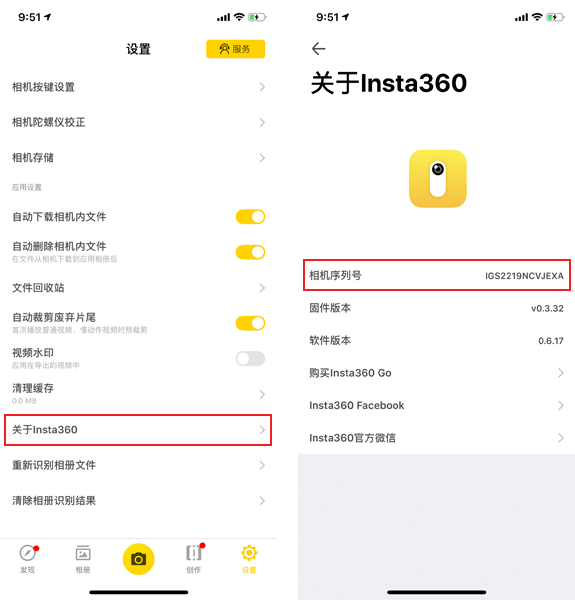
相機 充電盒 注意: 1)首次使用,請先通過充電盒將相機連接至手機,打開app,根據app操作提示激活相機。詳細請點擊激活教程 按住相機按鍵,相機短震2次,然後開機; QuickCapture(快速拍攝) 關機狀態下,默認模式下,單擊相機按鍵,相機短震一次,白色指示燈閃爍,相機自動開機並開始30秒普通錄像。完成錄像後,相機會長震提醒錄像結束,然後自動關機。拍照 開機後,相機默認進入拍照模式,單擊相機按鍵拍照,相機會長震提示拍照結束。移動延時 開機後,默認模式下,雙擊相機按鍵,相機短震一次,白色指示燈快閃,開始30分鐘移動延時錄像。完成錄像後,相機會長震提醒錄像結束,然後自動關機。如需提前結束錄像,可再次單擊按鍵。慢動作 開機後,默認模式下,三擊相機按鍵,相機短震一次,白色指示燈慢閃,開始15秒慢動作錄像。完成錄像後,相機會長震提醒錄像結束,然後自動關機。如需提前結束錄像,可再次單擊按鍵。可將相機放入充電盒,連接手機,在GO App設置頁-按鍵設置進行自定義按鍵功能設置。 1.先將相機通過充電盒與手機連接,連接成功後,進入註冊⻚面,App會自動填寫序列號;2.你也可在產品包裝盒底部查看序列號。3.或與App連接成功後,也可進入App 設置頁 -> 關於Insta360查看序列號。Insta360 GO 拇指防抖相機使用教學

GO獨立使用
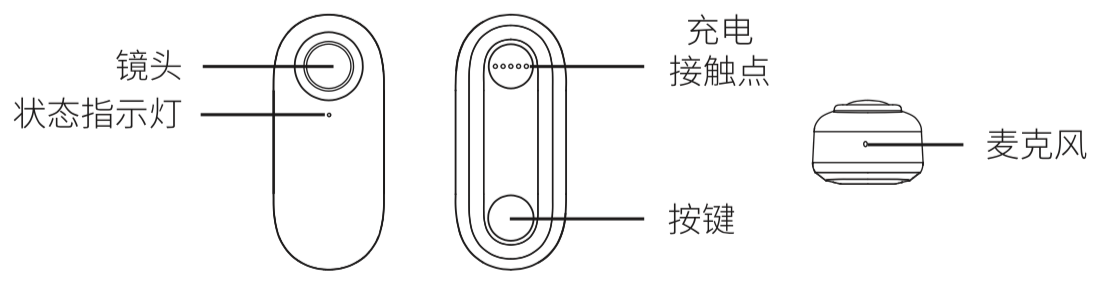
相機狀態
指示燈狀態
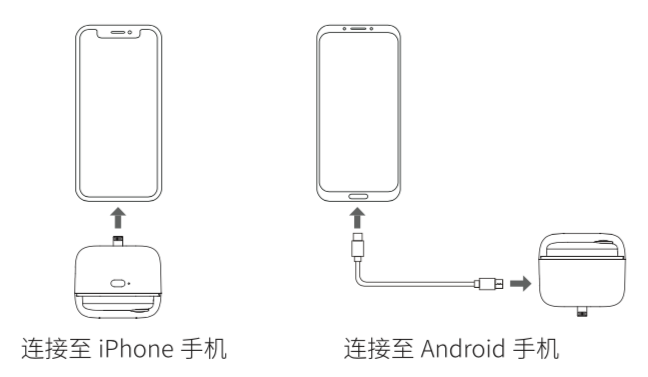 充電盒指示燈說明:
充電盒電量
充電盒指示燈狀態
1)使用前,請先將相機和充電盒充滿電。
2)相機放入充電盒充電時,請注意充電接觸點的對應。
3)按下電量指示按鍵後,可根據充電盒指示燈顏色,判斷充電盒的剩餘電量。此時,如果按鍵指示燈不亮,表明充電盒完全沒電,相機將無法通過連接充電盒進行數據傳輸,請及時充電。
連接充電盒&激活
2)通過充電盒連接至手機時,還可以自動下載照片與視頻,瀏覽、播放相機內拍攝文件。
開機+關機+復位
長按相機按鍵3秒,相機關機;
長按相機按鍵20秒,相機復位
注意:
1)復位以後相機藍牙連接的記憶會重置,但不會重置相機按鍵設置;
2)相機待機狀態下,若30秒內對相機無任何操作,相機將自動關機。
基本功能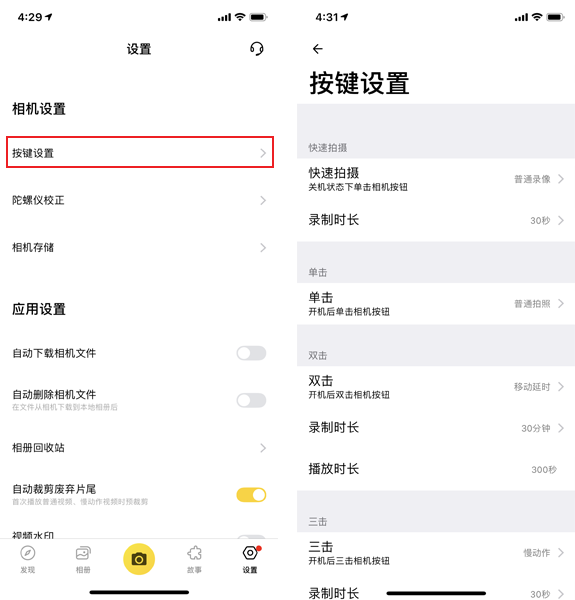
藍牙連接
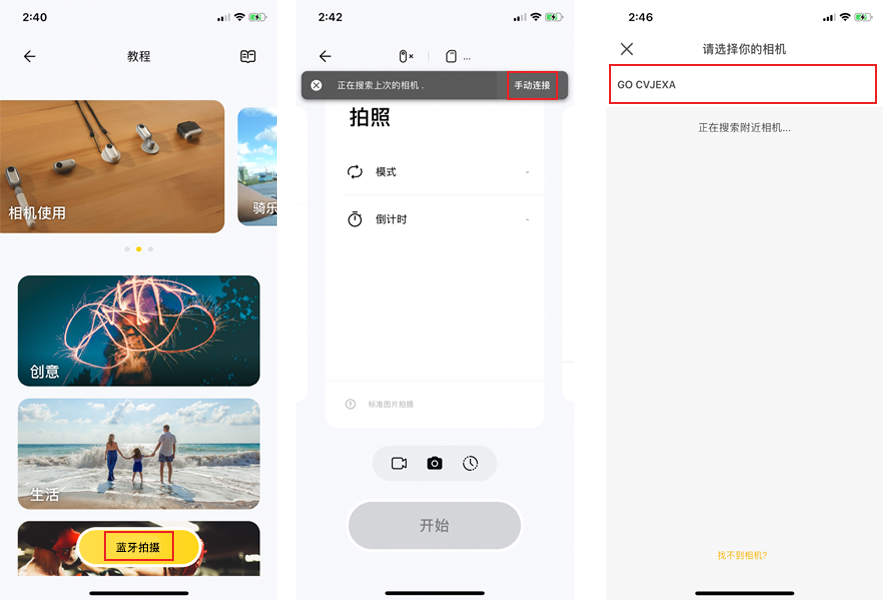 3.連接成功後,進入App拍攝頁,進行錄像、拍照等操作
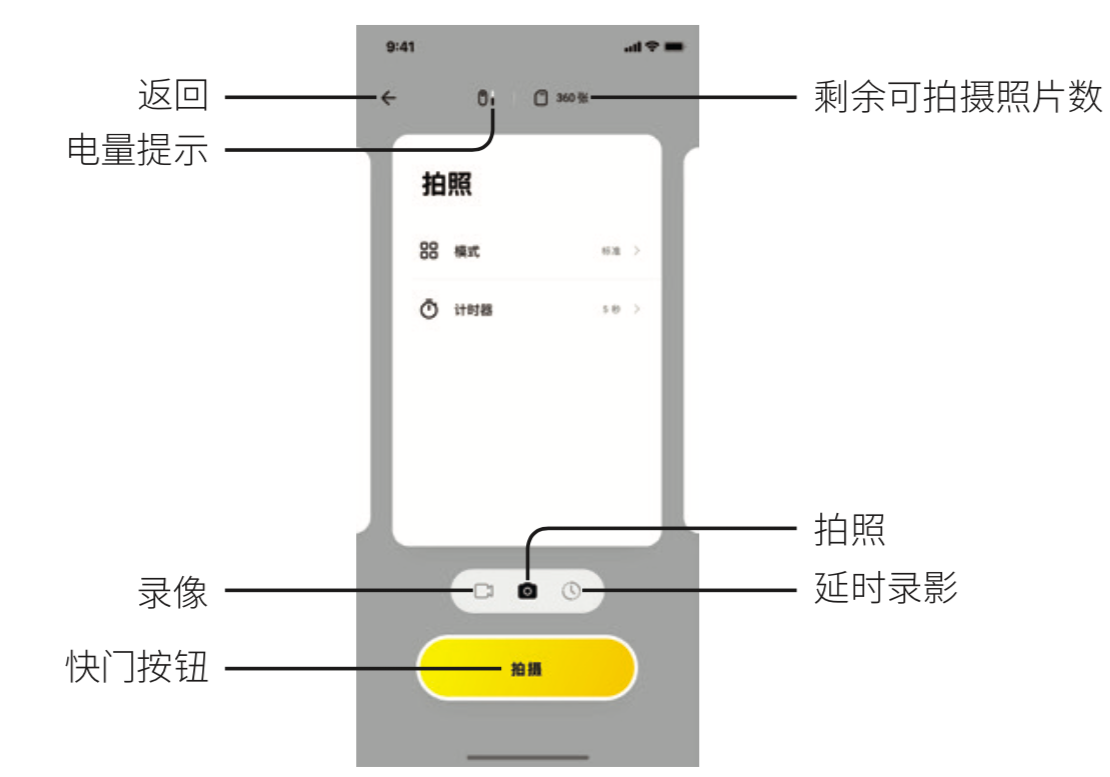 注意:
注意:
1)相機待機狀態下,若30秒內對相機無任何操作,相機將自動關機;
2)相機藍牙傳輸的有效距離(無遮擋無干擾)為10米。
同時,GO也可以在關機狀態下,通過【藍牙喚醒】功能,App將自動喚醒並且連接相機。具體方式如下:
1.請先將GO連接手機(藍牙連接或通過充電盒連接),在APP設置頁-【按鍵設置】裡將相機的【快速拍攝】設置為關閉;
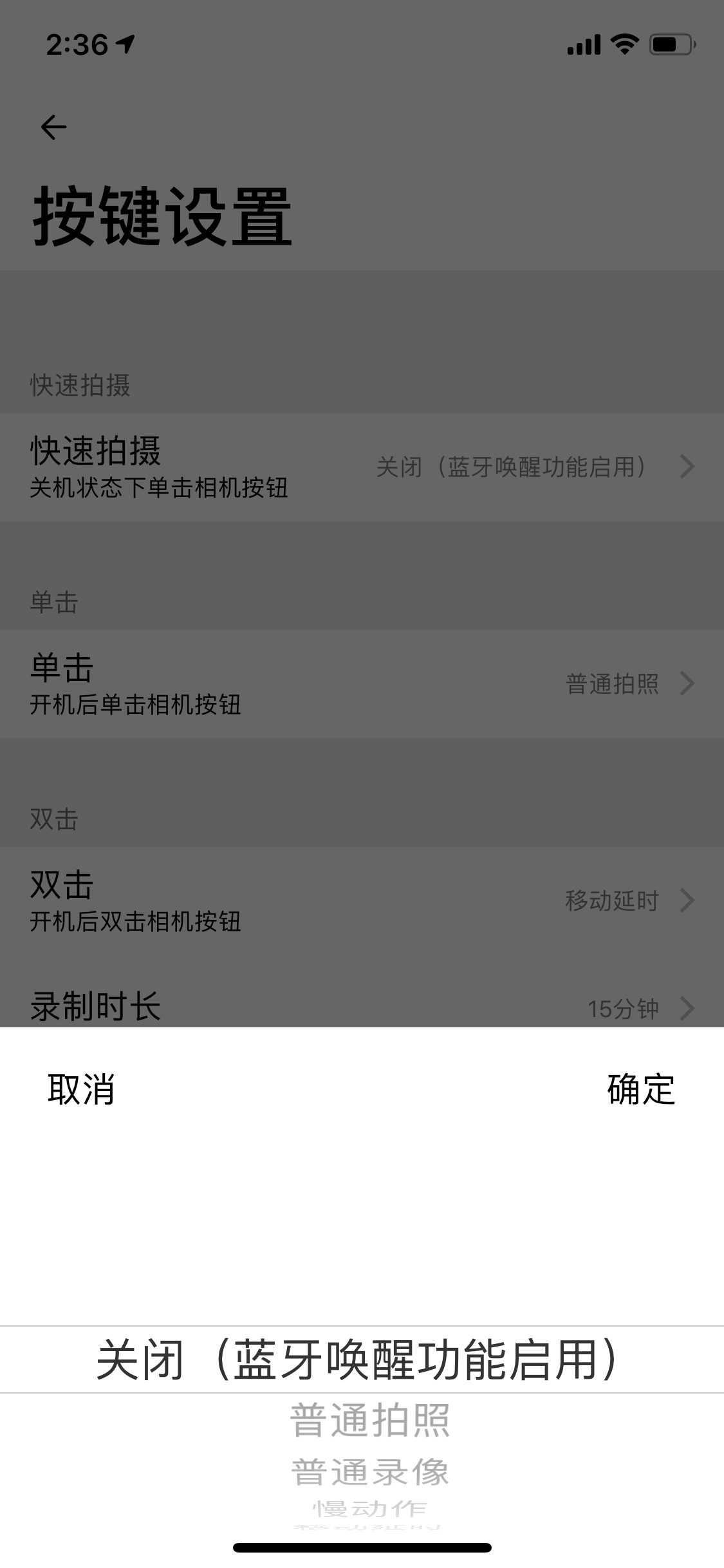 2.手機最後一次藍牙連接的相機,是將要喚醒的相機;
3.在相機關閉狀態下,在App裡點擊【拍攝】->【藍牙連接】,APP將主動搜索並喚醒上次藍牙連接的相機進行連接。如何查找相機序列號?
固件升級教程
通過App升級
1.將GO放入充電盒,插入iOS手機,或用USB線連接安卓手機;
2.打開GO App;
3.若有新版固件,App會彈出新固件版本;
4.點擊升級,按照提示下載最新固件併升級;
5.升級過程相機藍燈閃爍,升級完畢將自動重啟;
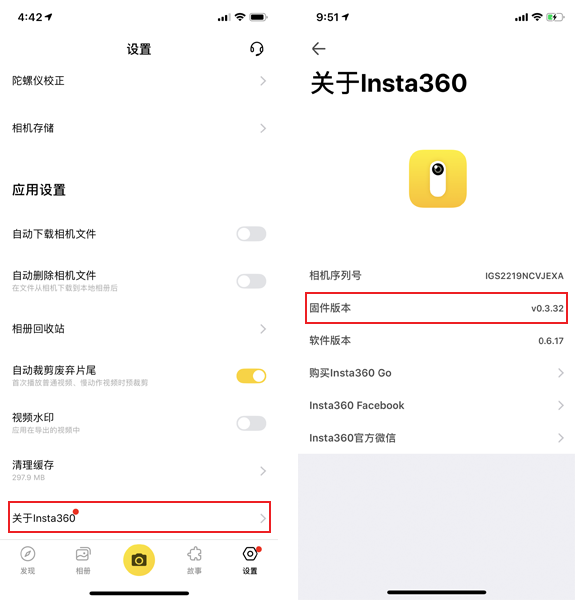
6.再次連接手機,進入【設置】->【關於Insta360】查看當前固件版本。
 通過電腦升級
1.請到官網下載最新固件版本到本地電腦上;
2.將GO放入充電盒,通過有線連接的方式連接電腦,等待桌面彈出GO硬盤;
3.將下載好的“InstaGoFW.bin ”升級文件拷貝到存儲空間根目錄(請注意將舊的bin文件刪除,保持解壓後的固件文件名不要被修改,否則係統將無法自動識別固件,不能正常升級);
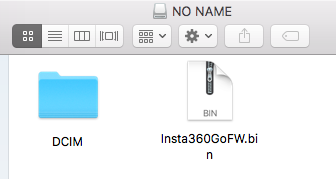 4.將GO與電腦斷開連接,從充電盒取出GO。按住相機按鍵,相機短震2次,啟動相機。相機此時將自動升級,藍燈閃爍;升級完畢相機將自動重啟;
5.將相機與手機連接,打開Insta360 GO App,點擊【設置】—>【關於Insta360】,查看相機固件版本;
如昇級過程中遇到無法升級的情況,可先通過電腦對GO進行格式化操作(如何格式化?),然後再進行嘗試。如有其他問題可隨時聯繫售後客服人員首次激活
1.使用前,請將相機和充電盒充滿電
2.激活過程中,手機需連網
1.將GO放入充電盒,請注意充電接觸點的對應。
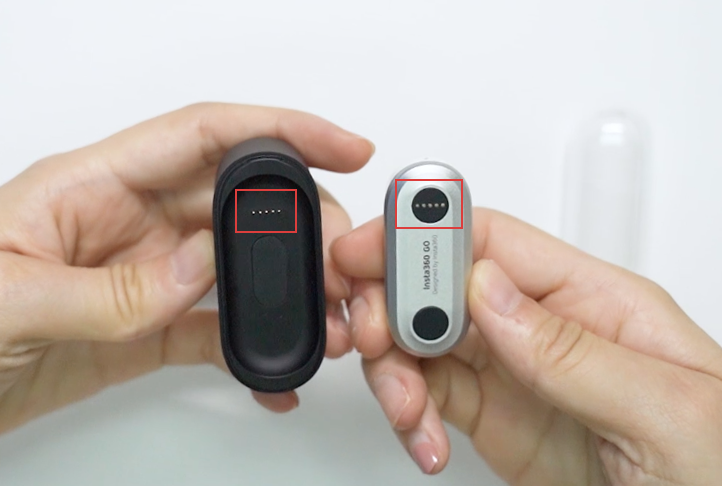 2.將充電盒插入iOS手機,或用USB線連接手機;在手機上打開Insta360 GO App;
3.若您的GO為首次使用,App會彈出激活提示;
4.點擊“激活”,按照屏幕指示,完成激活步驟。設置相機按鍵
2.打開Go App;
3.點擊【設置】->【相機按鍵】,可分別設置相機在開機狀態下的單擊、雙擊、三擊以及關機狀態下的單擊拍攝模式及其對應參數。
注意:定位延時和間隔視頻只能通過手機連接相機藍牙拍攝,無法設置相機按鍵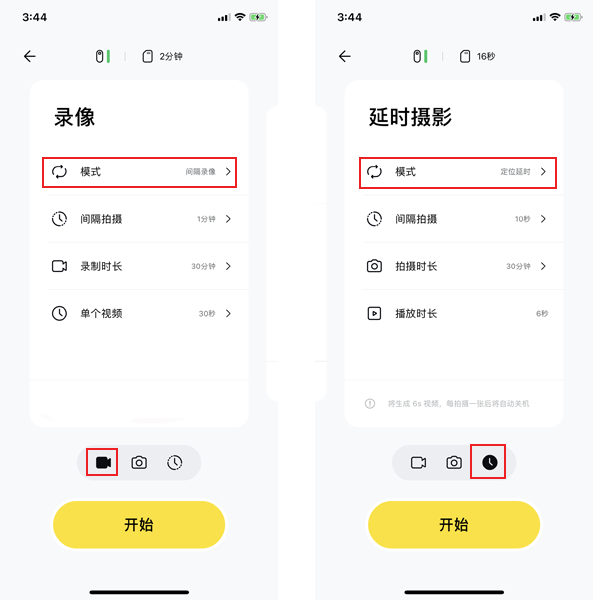
格式化相機內存
1.將GO放入充電盒,請注意充電接觸點的對應。將充電盒插入iOS手機,或用USB線連接手機;
2.在連接狀態下,進入GO App【設置】頁;
3.選擇【相機存儲】,點擊【格式化】即可。
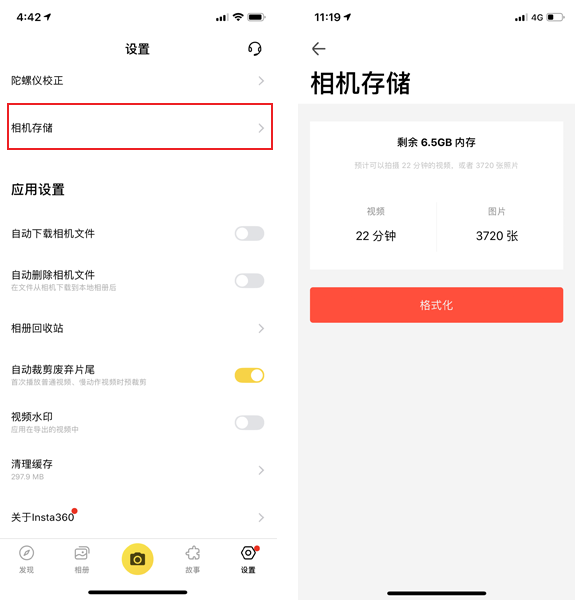 通過Windows電腦
1.將Go放入充電盒,使用隨機附贈的USB連接線與電腦進行連接;
2.在電腦中點擊“我的電腦”—>右鍵點擊“U盤”—>點擊“格式化”;
 3.文件系統選擇“FAT32”,分配單元大小選擇’128KB’,點擊開始即可。
通過Mac電腦
1.將Go放入充電盒,使用隨機附贈的USB連接線與電腦進行連接;
2.在電腦中打開“磁盤工具”程序—>選中GO磁盤—>點擊“抹掉”;
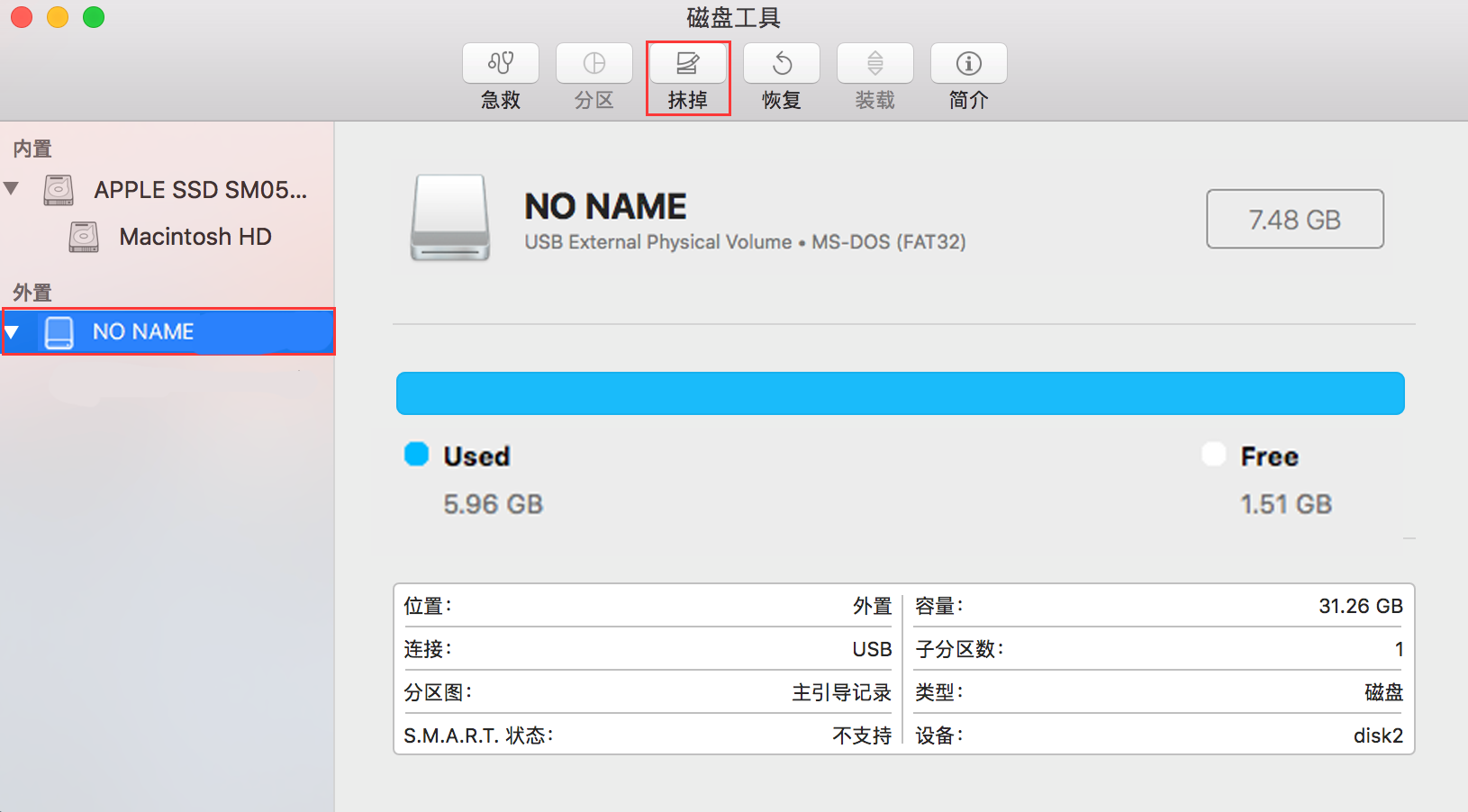 3 .格式選擇“FAT32”,點擊抹掉即可。
陀螺儀校正教程
如何使用配件?
如何使用充電盒?
基礎使用
用戶可在藍牙控制下,遠程控制相機拍攝、調整拍攝模式與參數。1.打開手機藍牙。2.按住相機按鍵,相機短震兩次,然後開機。與此同時,打開GO App,點擊App頁面下方的相機圖標,在彈出的App頁面上點擊“藍牙拍攝”,當App頁面跳轉至頁面提示【請選擇你的相機】,請選擇你需要連接的相機(相機名稱默認為”GO******”,******為相機序列號後六位,如何查看相機序列號?),然後按照App頁面提示完成連接操作。
注意:升級前請確保GO電量在10%以上
注意:
1.將GO放入充電盒連接手機,或通過藍牙連接;(如何連接藍牙?)
通過GO App
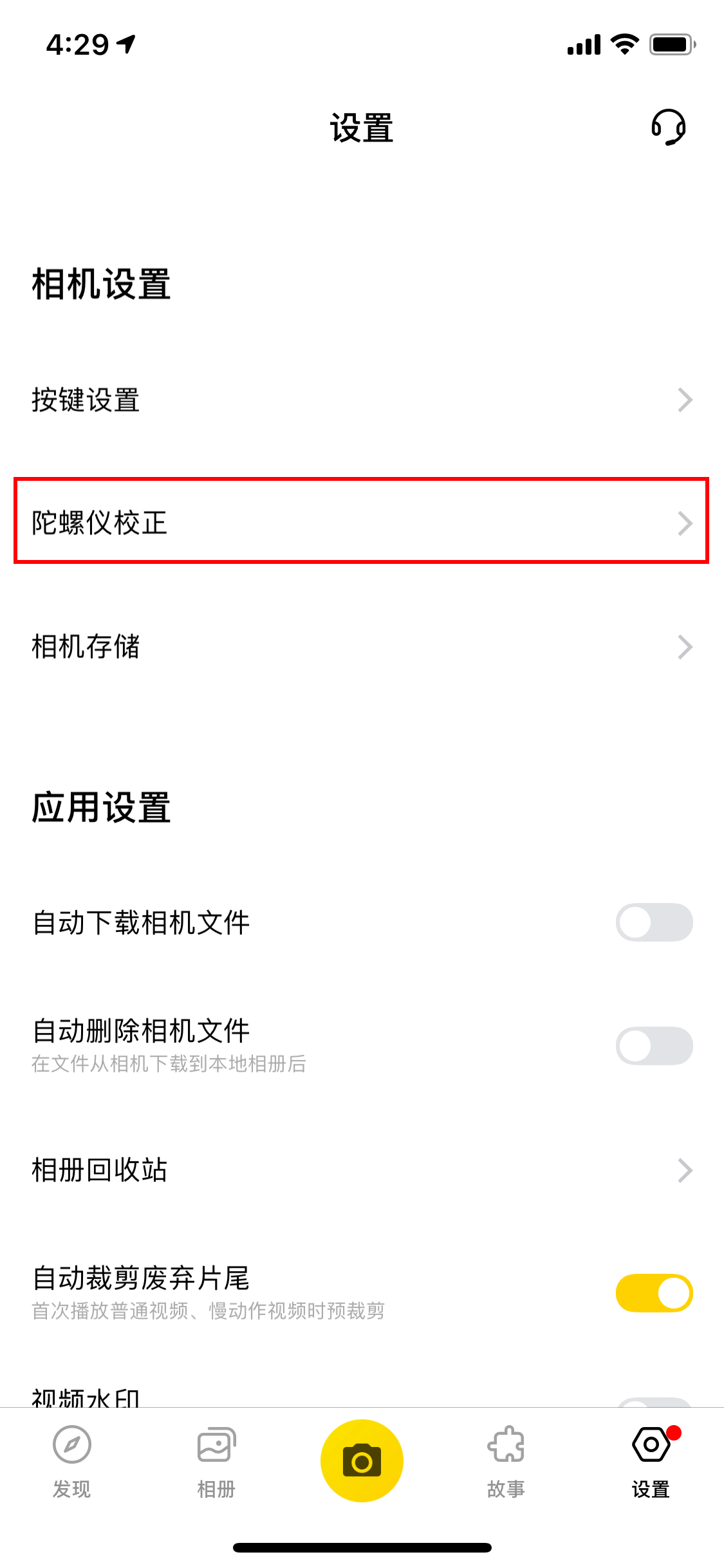 3.將GO放在水平面上,按照屏幕指示進行校正。綠燈常亮表示校正完成。
先創國際股份有限公司
專業代理經嚴格評鑑、篩選的世界知名一流品牌,並深耕各類型通路與網絡。近年來更積極拓展公部門、教育單位、及企業用戶,提出各項解決方案。專業形象和熱誠服務獲得市場普遍肯定。
統一編號:80282240
—
售後服務中心
114台北市內湖區瑞光路66巷25號1樓
Tel: (02)8792-8855 # 分機160~163
台北總公司
114台北市內湖區瑞光路76巷43號4樓
Tel: (02)8792-8855
台中分公司
台中市西區公益路161號8樓之9 (I室)
Tel: (04)2302-1133
高雄分公司
高雄市三民區九如一路502號13樓B6
Tel: (07)390-0988
—
營業時間: 星期一~星期五 9:00~18:00 (不含國定例假日)。
客服信箱:service@esentra.com.tw
—